自动修复循环:从最安全到最彻底,按顺序跳出
Windows 一直显示“正在准备自动修复”或“自动修复无法修复你的电脑”?如何进入高级选项、按什么顺序尝试(从不动任何东西到会清除数据),以及重置前如何保住你的文件。
快速解答
在修复界面点高级选项 → 疑难解答 → 高级选项。按这个顺序尝试:卸载更新、系统还原,然后在命令提示符中运行 chkdsk C: /f 和 bootrec /rebuildbcd。重置 Windows 之前,先在同一个命令提示符里把文件复制到 U 盘。

如何跳出循环、进入工具

- 看到“自动修复”或“自动修复无法修复你的电脑”时,点高级选项。
- 进入疑难解答 → 高级选项。
- 如果连这个界面都不出现:在 Windows 加载时长按电源键强制关机,重复三次;第四次会进入恢复环境。
按这个顺序尝试
| 顺序 | 选项 | 会删除东西吗? | 适用情况 |
|---|---|---|---|
| 1 | 卸载更新(先卸载最新的质量更新,再卸载功能更新) | 不会 | 在 Windows 更新后开始出现 |
| 2 | 系统还原 | 不删文件,但会删除之后安装的程序 | 有还原点的话 |
| 3 | 命令提示符:chkdsk、sfc、bootrec | 不会 | 硬盘出错或引导损坏 |
| 4 | 启动设置 → 安全模式 | 不会 | 卸载导致无法启动的驱动或程序 |
| 5 | 重置此电脑 → 保留我的文件 | 删除程序,保留文档 | 以上都不行时 |
逐条执行命令
在高级选项 → 命令提示符中:
- 找到 Windows 所在盘符:输入
dir C:\。如果看不到 Windows 文件夹,试试dir D:\。在恢复环境中盘符可能会变。 - 检查硬盘:
chkdsk C: /f(需要的话改盘符)。大容量硬盘可能要很久。 - 不启动也能修复 Windows 文件:
sfc /scannow /offbootdir=C:\ /offwindir=C:\Windows - 重建引导:
bootrec /fixmbrbootrec /fixboot(UEFI 电脑上如果提示“拒绝访问”,继续下一条)bootrec /rebuildbcd
- 输入
exit,选择继续启动 Windows。
重置之前先保住文件
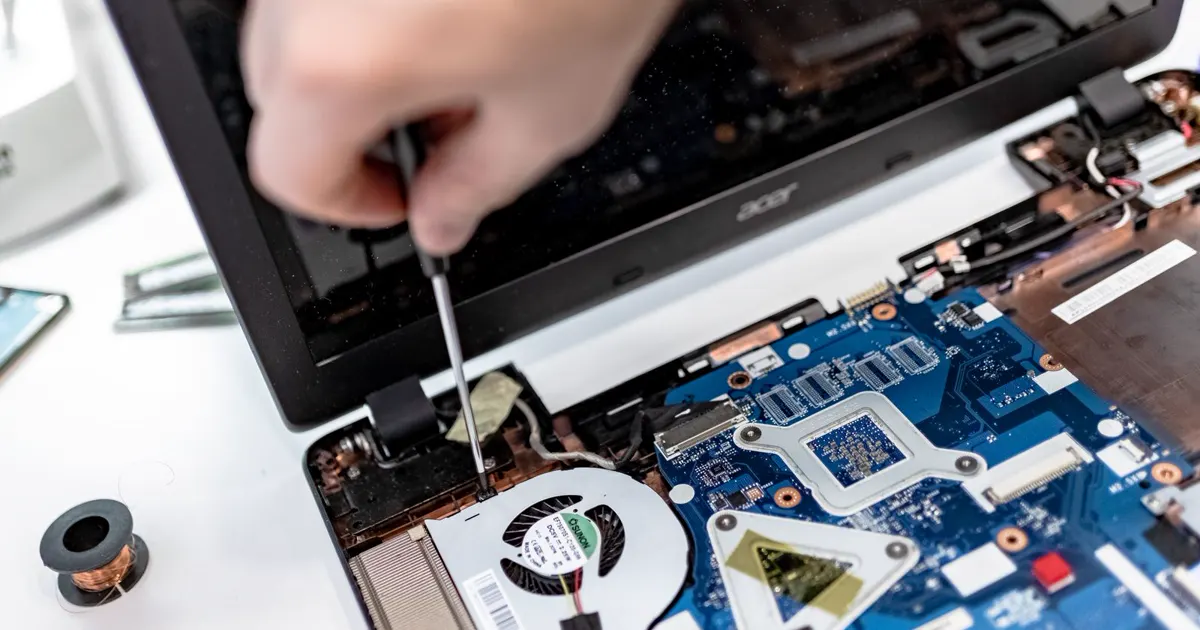
- 插上 U 盘或移动硬盘。
- 在命令提示符中输入
notepad并回车。 - 在记事本里点文件 → 打开,把“文件类型”改为所有文件。这个窗口可以当文件管理器用:进入
C:\Users\你的用户名,右键“文档”“图片”等文件夹 → 复制,再粘贴到 U 盘里。
如果找不到硬盘
- 如果
dir在任何盘符都找不到 Windows,或恢复环境看不到硬盘,进入 BIOS 检查硬盘是否显示,以及 BIOS 更新后存储模式(AHCI / RAID / VMD)是否被改了。 - 在较新的英特尔笔记本上,如果切换到了 AHCI 或关闭了 VMD,Windows 就会找不到硬盘并出现 INACCESSIBLE_BOOT_DEVICE:改回原来的选项。
- 如果连 BIOS 都看不到硬盘,就是物理问题(连接或硬盘损坏)。
常见问题
自动修复要等多久?
如果 15~20 分钟后还是没变化,或又重新开始,它就不会自己修好了。从高级选项出去。
选“保留我的文件”重置电脑安全吗?
会保留文档、照片和桌面,但会删除已安装的程序和游戏。即便如此,也最好先复制重要文件,以防过程中硬盘出问题。
如果要求输入 BitLocker 密钥怎么办?
用另一台设备登录你的 Microsoft 账户,在 aka.ms/myrecoverykey 查找。没有密钥就无法访问硬盘。
如果按这些步骤操作后仍然循环,请通过联系我们告诉我们显示的信息以及每条命令的结果。
问题仍未解决?
请发邮件至 glitchfixesp@gmail.com,写明你的设备型号、准确的错误信息,以及你已经尝试过本教程中的哪些步骤。我们会用英语或西班牙语亲自回复;如果同样的问题反复出现,我们会把新的解决方法补充进教程。