CPU 占用 100%:找到罪魁祸首的进程并解决
什么都没打开,CPU 却占用 100%、风扇狂转?如何在任务管理器中找到占用 CPU 的进程,“系统中断”和 Defender 怎么处理,以及如何发现隐藏的挖矿程序。
快速解答
打开任务管理器(Ctrl + Shift + Esc),点击 CPU 列排序,看看排在最上面的是什么。如果是系统中断,是驱动或 USB 设备的问题。如果是 Antimalware Service Executable,是 Defender 在扫描。如果是奇怪的名字,或者和 Windows 进程几乎一样的名字,扫描一下电脑:可能是挖矿程序。
步骤 1:找到占用 CPU 的进程
- 按 Ctrl + Shift + Esc。
- 在进程选项卡中点击 CPU 列标题,占用最多的会排到最上面。
- 想看真实的文件名,进入详细信息选项卡,同样按 CPU 排序。
步骤 2:根据进程处理
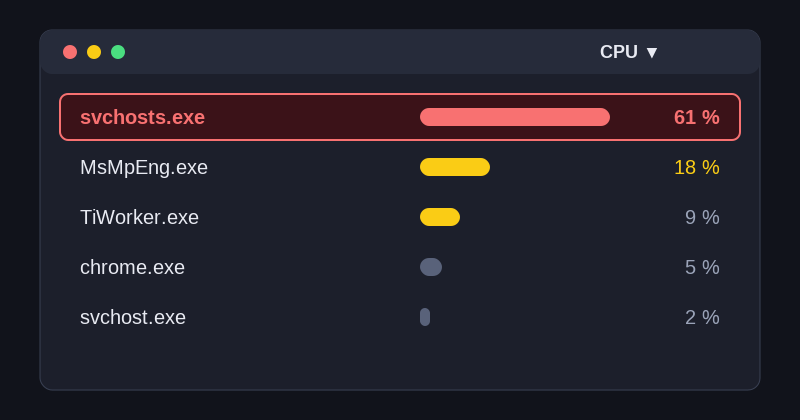
| 排在最上面的进程 | 是什么 | 怎么做 |
|---|---|---|
| 系统中断 | 某个设备或其驱动出了问题 | 拔掉外设并更新驱动(见下文) |
| Antimalware Service Executable(MsMpEng.exe) | Microsoft Defender 正在扫描 | 等它完成;如果一直很高,看 Defender 部分 |
| Windows Modules Installer Worker(TiWorker.exe) | Windows 正在安装更新 | 等它完成后重启 |
| Chrome、Edge 等浏览器 | 某个标签页或扩展 | 在浏览器中按 Shift + Esc,关掉占用最多的 |
| 奇怪的名字、没有描述,或和 Windows 进程几乎一样 | 可能是恶意软件(挖矿) | Defender 脱机扫描(见下文) |
系统中断
它不是一个程序,而是 Windows 在提示:某个设备或其驱动在不停地“打断”CPU。
- 除了键盘鼠标,拔掉所有 USB 设备:耳机、手柄、麦克风、移动硬盘、集线器。如果 CPU 降下来了,再逐个插回去找出罪魁祸首。
- 到主板或笔记本厂商官网,更新主板芯片组、声卡和网卡驱动。
- 还找不到的话,用免费的 LatencyMon:它会显示哪个驱动响应时间最长。
Defender 一直占用很高
扫描一阵子是正常的,但如果一直满载,可能卡在了某个文件上:
- 打开 Windows 安全中心 → 病毒和威胁防护 → 扫描选项。
- 保持开机,执行一次完全扫描。
- 如果除了 Defender 还装了其他杀毒软件(如 360、火绒),卸载其中一个:两个杀毒软件会互相扫描。
如何发现隐藏的挖矿程序
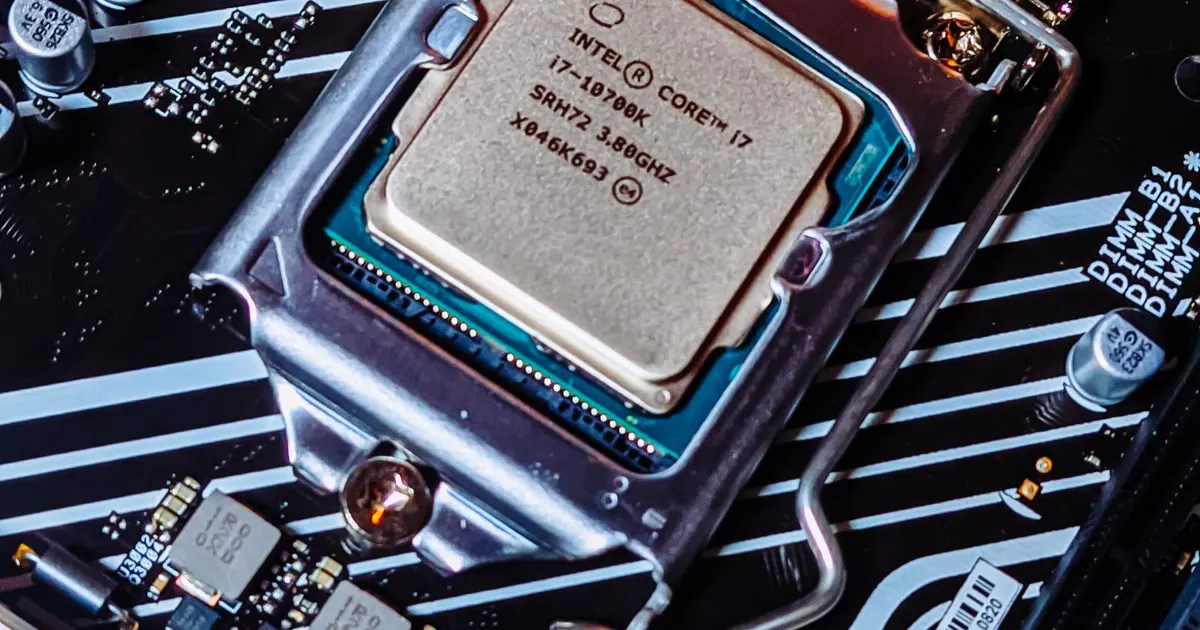
挖矿程序是利用你的 CPU 或显卡为别人挖加密货币的病毒。常见迹象:
- 关闭任务管理器的瞬间 CPU 飙到 100%,一打开又降下来。
- 什么都没做,风扇却很吵。
- 最近装过“破解版”游戏、软件或激活工具。
怎么做:
- 在 Windows 安全中心 → 病毒和威胁防护 → 扫描选项中,选择 Microsoft Defender 防病毒(脱机扫描)。电脑会重启并在 Windows 加载前扫描,挖矿程序无处可藏。
- 再用免费的 Malwarebytes 扫一遍作为复查。
- 在任务管理器中右键可疑进程 → 打开文件所在的位置。如果在奇怪的文件夹里(比如 AppData 或 Temp),就要当心了。
常见问题
玩游戏时 CPU 100% 正常吗?
有些游戏是正常的,尤其是核心数少的 CPU。不正常的是什么都没做也 100%,或者出现卡顿。
会是温度的原因吗?
会。CPU 太热会降频,做什么都会到 100%。用 HWiNFO 看看温度,清理灰尘。
重装系统能解决吗?
几乎都能,但这是最后手段。先找到进程:如果是驱动或 USB 设备的问题,重装后还会再出现。
如果不认识排在最上面的进程,请通过联系我们发给我们它的准确名称。
问题仍未解决?
请发邮件至 glitchfixesp@gmail.com,写明你的设备型号、准确的错误信息,以及你已经尝试过本教程中的哪些步骤。我们会用英语或西班牙语亲自回复;如果同样的问题反复出现,我们会把新的解决方法补充进教程。