CPU al 100 %: encuentra el proceso culpable y arréglalo
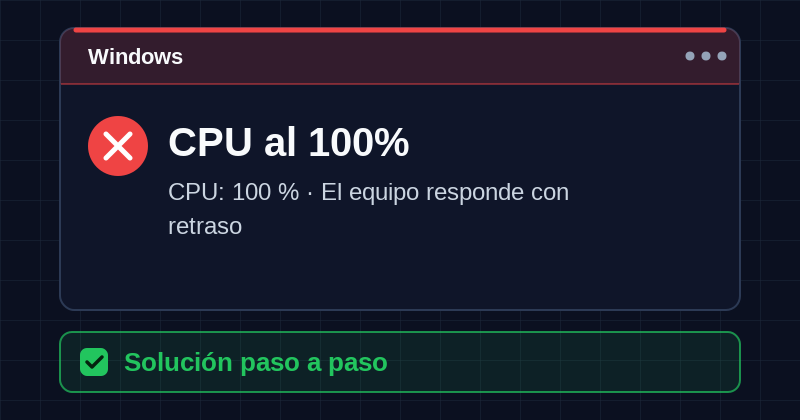
¿La CPU está al 100 % sin abrir nada y los ventiladores suenan? Cómo encontrar el proceso que la gasta en el Administrador de tareas, qué hacer con Interrupciones del sistema y Defender, y cómo detectar un minero oculto.
Abre el Administrador de tareas (Ctrl + Shift + Esc), pulsa en la columna CPU para ordenar y mira qué hay arriba. Si son Interrupciones del sistema, es un driver o un aparato USB. Si es Antimalware Service Executable, es Defender analizando. Si es un nombre raro o casi igual a uno de Windows, analiza el PC: puede ser un minero.
Paso 1: encuentra el proceso que la gasta
- Pulsa Ctrl + Shift + Esc.
- En la pestaña Procesos, pulsa el título de la columna CPU. Lo que más gasta sube arriba.
- Para ver el nombre real del archivo, ve a la pestaña Detalles y ordena también por CPU.
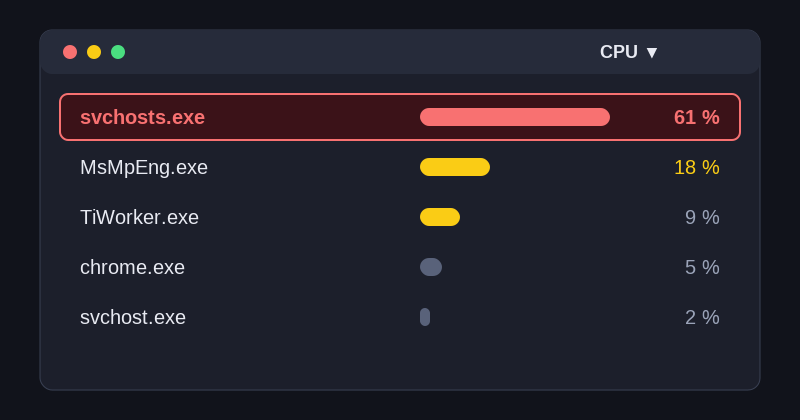
Paso 2: qué hacer según el proceso
| Proceso arriba | Qué es | Qué hacer |
|---|---|---|
| Interrupciones del sistema | Un aparato o su driver está dando problemas | Desconecta periféricos y actualiza drivers (abajo) |
| Antimalware Service Executable (MsMpEng.exe) | Microsoft Defender analizando | Déjalo terminar; si es siempre, mira el apartado de Defender |
| Windows Modules Installer Worker (TiWorker.exe) | Windows instalando actualizaciones | Déjalo terminar y reinicia |
| Chrome, Edge u otro navegador | Una pestaña o extensión | Pulsa Shift + Esc en el navegador y cierra la que más gasta |
| Nombre raro, sin descripción o casi igual a uno de Windows | Posible malware (minero) | Análisis sin conexión de Defender (abajo) |
Interrupciones del sistema
No es un programa: es Windows avisando de que un aparato o su driver le está "interrumpiendo" todo el rato.
- Desconecta todo lo USB menos teclado y ratón: auriculares, mandos, micros, discos, hubs. Si la CPU baja, vuelve a conectarlos de uno en uno hasta dar con el culpable.
- Actualiza los drivers de la placa base (chipset), del sonido y de la red desde la web del fabricante de tu placa o portátil.
- Si no encuentras al culpable, usa LatencyMon (gratis): te dice qué driver tarda más en responder.
Si Defender gasta mucho siempre
Es normal que analice un rato, pero si está siempre al máximo puede estar atascado en un archivo:
- Abre Seguridad de Windows → Protección antivirus y contra amenazas → Opciones de examen.
- Haz un Examen completo una vez, dejando el PC encendido.
- Si usas otro antivirus además de Defender, desinstala uno de los dos: dos antivirus a la vez se analizan mutuamente.
Cómo detectar un minero oculto
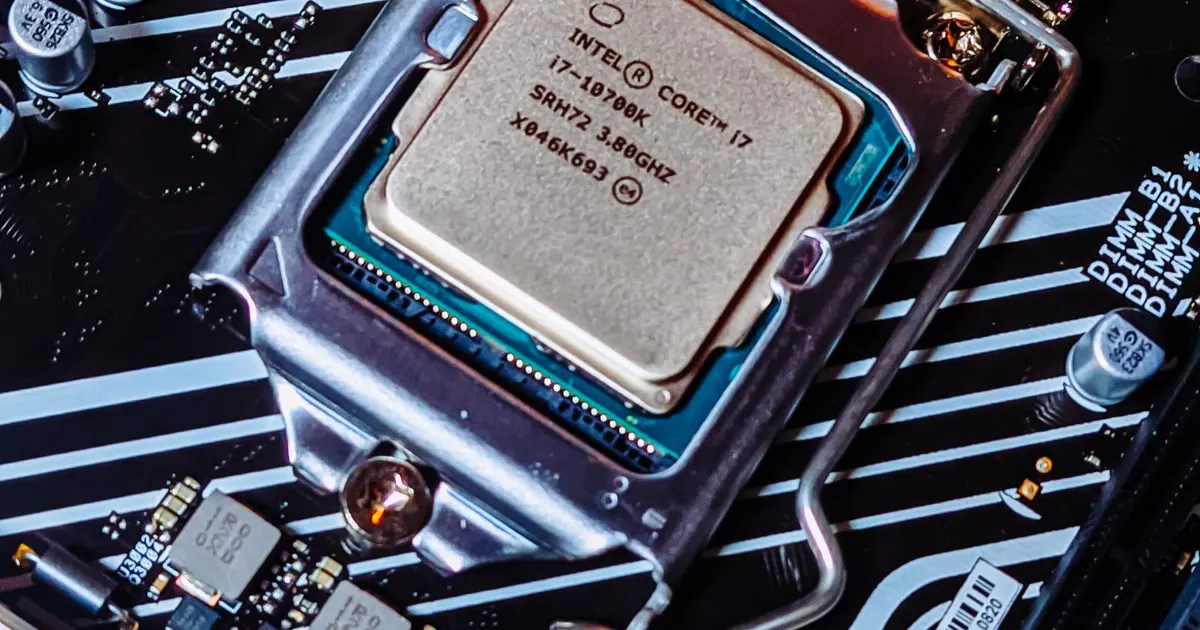
Los mineros son virus que usan tu procesador o tu gráfica para ganar criptomonedas para otro. Señales típicas:
- La CPU sube al 100 % justo cuando cierras el Administrador de tareas y baja al abrirlo.
- Los ventiladores suenan fuerte aunque no hagas nada.
- Has instalado hace poco juegos o programas "crackeados" o activadores.
Qué hacer:
- En Seguridad de Windows → Protección antivirus y contra amenazas → Opciones de examen, elige Análisis de Microsoft Defender (sin conexión). El PC se reinicia y analiza antes de arrancar Windows, donde el minero no puede esconderse.
- Como segunda opinión, pasa Malwarebytes gratuito.
- En el Administrador de tareas, clic derecho en el proceso sospechoso → Abrir ubicación del archivo. Si está en una carpeta rara (dentro de AppData o Temp), es una mala señal.
Preguntas frecuentes
¿Es normal la CPU al 100 % jugando?
En algunos juegos sí, sobre todo con procesadores de pocos núcleos. Lo raro es que esté al 100 % sin hacer nada o que dé tirones.
¿Puede ser por la temperatura?
Sí. Si el procesador se calienta demasiado, baja su velocidad y cualquier cosa lo pone al 100 %. Mira las temperaturas con HWiNFO y limpia el polvo.
¿Formatear lo arregla?
Casi siempre, pero es el último recurso. Antes, encuentra el proceso: si es un driver o un aparato USB, el problema volverá aunque formatees.
Si no reconoces el proceso que sale arriba, envíanos su nombre exacto desde la página de contacto.
¿No se ha solucionado?
Escríbenos a glitchfixesp@gmail.com con el modelo de tu equipo, el mensaje de error exacto y lo que ya has probado de esta guía. Respondemos personalmente y, si el caso se repite, ampliamos la guía con la nueva solución.