CPU em 100%: ache o processo culpado e resolva
A CPU está em 100% sem nada aberto e as ventoinhas fazendo barulho? Como achar o processo que gasta no Gerenciador de Tarefas, o que fazer com Interrupções do sistema e o Defender, e como detectar um minerador escondido.
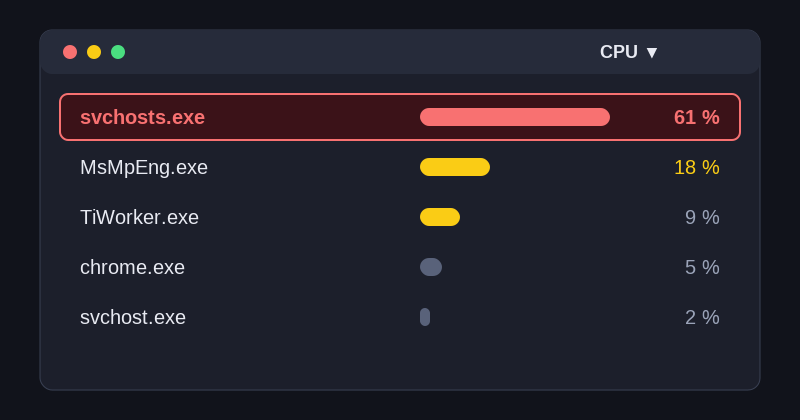
Abra o Gerenciador de Tarefas (Ctrl + Shift + Esc), clique na coluna CPU para ordenar e veja o que fica em cima. Se forem Interrupções do sistema, é um driver ou um aparelho USB. Se for Antimalware Service Executable, é o Defender verificando. Se for um nome estranho ou quase igual a um do Windows, faça uma verificação: pode ser um minerador.
Passo 1: ache o processo que está gastando
- Aperte Ctrl + Shift + Esc.
- Na aba Processos, clique no título da coluna CPU. O que mais gasta sobe para o topo.
- Para ver o nome real do arquivo, vá na aba Detalhes e ordene também por CPU.
Passo 2: o que fazer conforme o processo
| Processo no topo | O que é | O que fazer |
|---|---|---|
| Interrupções do sistema | Um aparelho ou o driver dele está com problema | Desconecte periféricos e atualize drivers (abaixo) |
| Antimalware Service Executable (MsMpEng.exe) | Microsoft Defender verificando | Deixe terminar; se for sempre, veja a parte do Defender |
| Windows Modules Installer Worker (TiWorker.exe) | Windows instalando atualizações | Deixe terminar e reinicie |
| Chrome, Edge ou outro navegador | Uma aba ou extensão | Aperte Shift + Esc no navegador e feche a que mais gasta |
| Nome estranho, sem descrição ou quase igual a um do Windows | Possível malware (minerador) | Verificação offline do Defender (abaixo) |
Interrupções do sistema
Não é um programa: é o Windows avisando que um aparelho ou o driver dele está "interrompendo" o tempo todo.
- Desconecte tudo que for USB menos teclado e mouse: headset, controles, microfone, HDs, hubs. Se a CPU baixar, ligue um por um até achar o culpado.
- Atualize os drivers da placa-mãe (chipset), do som e da rede pelo site do fabricante da placa ou do notebook.
- Se não achar o culpado, use o LatencyMon (grátis): ele mostra qual driver demora mais para responder.
Se o Defender gasta muito sempre
É normal ele verificar por um tempo, mas se está sempre no máximo pode ter travado num arquivo:
- Abra Segurança do Windows → Proteção contra vírus e ameaças → Opções de verificação.
- Faça uma Verificação completa uma vez, deixando o PC ligado.
- Se você usa outro antivírus além do Defender, desinstale um dos dois: dois antivírus ao mesmo tempo ficam verificando um ao outro.
Como detectar um minerador escondido
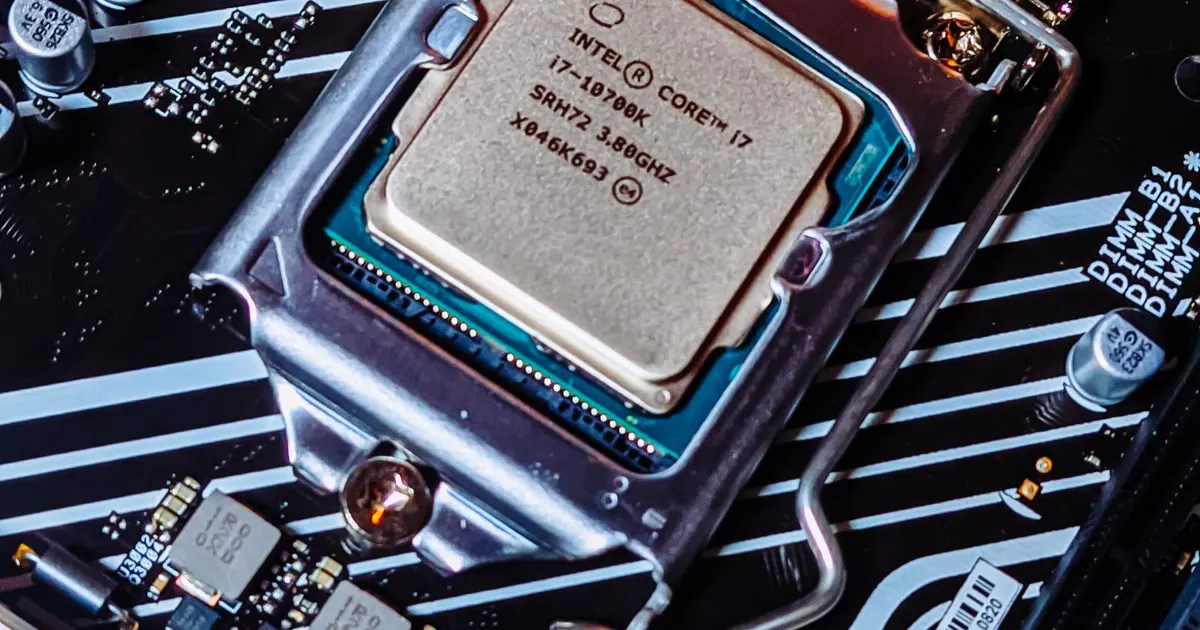
Mineradores são vírus que usam seu processador ou sua placa de vídeo para ganhar criptomoedas para outra pessoa. Sinais típicos:
- A CPU sobe para 100% bem quando você fecha o Gerenciador de Tarefas e cai quando abre.
- As ventoinhas fazem barulho mesmo sem você fazer nada.
- Você instalou há pouco jogos ou programas "crackeados" ou ativadores.
O que fazer:
- Em Segurança do Windows → Proteção contra vírus e ameaças → Opções de verificação, escolha Verificação do Microsoft Defender Offline. O PC reinicia e verifica antes de o Windows carregar, onde o minerador não consegue se esconder.
- Para uma segunda opinião, rode o Malwarebytes gratuito.
- No Gerenciador de Tarefas, clique com o botão direito no processo suspeito → Abrir local do arquivo. Se estiver numa pasta estranha (dentro de AppData ou Temp), é mau sinal.
Perguntas frequentes
É normal a CPU em 100% jogando?
Em alguns jogos sim, principalmente com processadores de poucos núcleos. O estranho é ficar em 100% sem fazer nada ou dar travadas.
Pode ser por temperatura?
Sim. Se o processador esquenta demais, ele baixa a velocidade e qualquer coisa deixa em 100%. Veja as temperaturas com o HWiNFO e limpe a poeira.
Formatar resolve?
Quase sempre, mas é o último recurso. Antes, ache o processo: se for um driver ou um aparelho USB, o problema volta mesmo formatando.
Se você não reconhece o processo que aparece no topo, mande o nome exato dele na página de contato.
Não resolveu?
Escreva para glitchfixesp@gmail.com com o modelo do seu aparelho, a mensagem de erro exata e o que você já tentou deste guia. Respondemos pessoalmente (em inglês ou espanhol) e, se o caso se repetir, ampliamos o guia com a nova solução.