Windows inicia devagar: descubra qual parte demora e resolva
O Windows leva mais de um minuto para ligar ou a área de trabalho fica lenta no começo? Meça qual parte da inicialização é lenta (BIOS, tela de carregamento ou área de trabalho) e aplique a solução dessa parte: apps de inicialização, inicialização rápida, atualizações e HD.
No Gerenciador de Tarefas → Aplicativos de inicialização, desative tudo de que você não precisa ao ligar. Se o Windows está num HD mecânico (HDD), esse é o grande gargalo: trocar para SSD resolve de uma vez. Se demora antes do logo do Windows, o problema está na BIOS.
Primeiro, meça qual parte demora
"Liga devagar" pode ser três coisas diferentes. Cronometre com o celular a partir do momento em que aperta o botão:
| Parte | De… até… | Normal | Se demorar, veja |
|---|---|---|---|
| 1. BIOS | Apertar o botão → aparece o logo do Windows | 5-15 s | "Se demora antes do logo" |
| 2. Carregamento do Windows | Logo → tela de login | 5-20 s com SSD | "Se demora com as bolinhas girando" |
| 3. Área de trabalho | Você faz login → dá para usar o PC sem travar | 5-20 s | "Se a área de trabalho fica lenta no começo" |
O Windows também mostra quanto dura a parte 1: Gerenciador de Tarefas → Aplicativos de inicialização, no canto superior direito aparece Último tempo do BIOS.
Se demora antes do logo
- Desconecte os USB que não usa (HDs, pendrives, hubs): a BIOS verifica um por um.
- Na BIOS, coloque o disco do Windows como primeira opção de boot e ative o Fast Boot se existir.
- Se acabou de trocar a RAM ou atualizar a BIOS, o primeiro boot pode levar um minuto ou mais enquanto ela "treina" a memória. Só acontece uma vez.
Se demora com as bolinhas girando
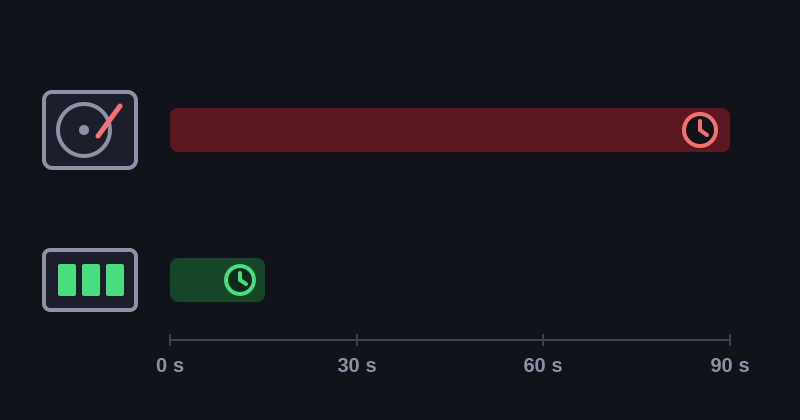
- Veja qual disco você tem: Gerenciador de Tarefas → Desempenho → Disco 0. Se aparecer HDD, o problema está aí. Um SSD SATA custa pouco e faz mais diferença que qualquer ajuste.
- Termine as atualizações pendentes: Configurações → Windows Update. Se uma atualização ficou pela metade, o Windows tenta terminá-la a cada inicialização.
- Teste desativar a inicialização rápida: Painel de Controle → Opções de Energia → Escolher a função dos botões de energia → "Alterar configurações não disponíveis no momento" → desmarque Ligar inicialização rápida. Às vezes ela corrompe e faz o contrário. Se não melhorar, ative de novo.
- Verifique os arquivos do sistema: abra o Prompt de Comando como administrador e rode
sfc /scannow. Ele repara arquivos do Windows danificados.
Se a área de trabalho fica lenta no começo
São os programas que abrem sozinhos quando você faz login. Todos querem iniciar ao mesmo tempo:
- Aperte Ctrl + Shift + Esc → Aplicativos de inicialização.
- Ordene por Impacto na inicialização.
- Botão direito → Desabilitar no que você não precisa logo ao ligar.
| Pode desativar sem medo | Melhor deixar ativado |
|---|---|
| Steam, Epic Games, app da EA, Battle.net, Ubisoft Connect | Seu antivírus |
| Discord, Spotify, Teams, Skype | Drivers de áudio (Realtek, Nahimic) se você usa |
| Microsoft Edge (inicialização em segundo plano) | Programa do touchpad em notebooks |
| Atualizadores da Adobe, Java e Google | OneDrive, se sincroniza arquivos importantes |
Esses programas continuam funcionando quando você abre: só deixam de iniciar sozinhos.
Se nada disso basta
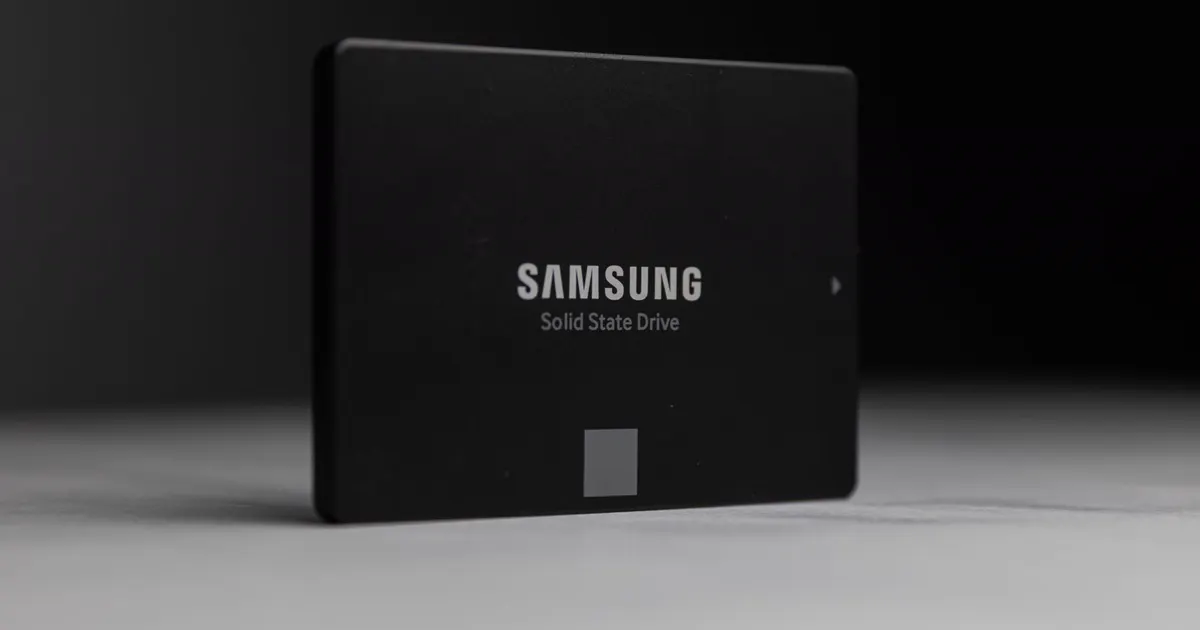
- Disco a 100% por minutos depois de ligar: num HDD é normal sofrer. Num SSD, veja no Gerenciador de Tarefas qual processo está usando.
- Pouca RAM: com 8 GB ou menos e muitos programas na inicialização, o Windows apela para o arquivo de paginação. Desativar apps de inicialização ajuda muito.
- Clonar para SSD: com um adaptador USB-SATA e o programa do fabricante do SSD (Samsung Magician, Crucial, WD…), você copia o Windows do jeito que está, sem reinstalar.
Perguntas frequentes
Quanto tempo o Windows deveria levar para ligar?
Com SSD, de 10 a 30 segundos do botão até a área de trabalho utilizável. Com HD mecânico, um ou dois minutos é comum, e piora com os anos.
É ruim desativar a inicialização rápida?
Não. Só deixa o boot a frio um pouco mais lento se já estava bom. Em troca, evita problemas com atualizações e drivers. Se com ela ativada tudo funciona, deixe como está.
Programas "otimizadores" ou "limpadores" ajudam?
Não para isso. Muitos se colocam na inicialização e deixam tudo mais lento. Tudo o que você precisa já vem no Windows.
Se o seu PC continua lento, conte quanto dura cada uma das três partes e qual disco você tem pela página de contato.
Não resolveu?
Escreva para glitchfixesp@gmail.com com o modelo do seu aparelho, a mensagem de erro exata e o que você já tentou deste guia. Respondemos pessoalmente (em inglês ou espanhol) e, se o caso se repetir, ampliamos o guia com a nova solução.