Erro 0x80070422: ligue os 3 serviços do Windows Update
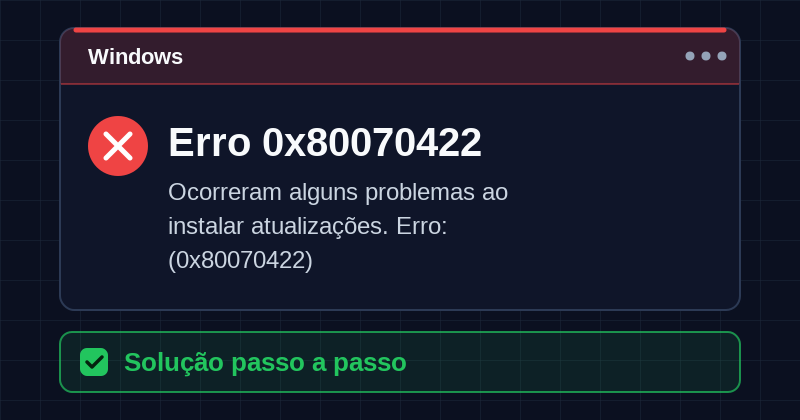
O Windows Update mostra 0x80070422 quando o serviço dele está desativado. Confira em 1 minuto os 3 serviços que ele precisa (Windows Update, BITS e Serviços de Criptografia), ligue pelo services.msc ou por comandos e descubra quem desligou para não acontecer de novo.
0x80070422 quer dizer que o serviço do Windows Update está desativado. Aperte Windows + R, digite services.msc, abra Windows Update, coloque o tipo de inicialização em Manual e clique em Iniciar. Faça o mesmo com o Serviço de Transferência Inteligente em Segundo Plano (BITS) e os Serviços de Criptografia. Reinicie e procure atualizações de novo.
O que aconteceu
O Windows Update não é um programa só: ele precisa de três serviços ligados ao mesmo tempo. Se um está "Desativado", a busca por atualizações para na hora e aparece esse código. Quase nunca é defeito: alguém (um programa ou uma pessoa) desligou.
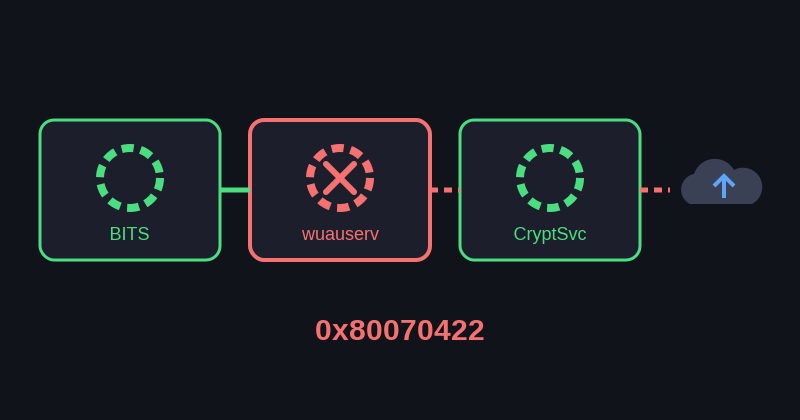
Confira os 3 serviços
| Nome na lista | Nome curto | Tipo de inicialização certo |
|---|---|---|
| Windows Update | wuauserv | Manual (ou Automático, atraso na inicialização) |
| Serviço de Transferência Inteligente em Segundo Plano | BITS | Manual |
| Serviços de Criptografia | CryptSvc | Automático |
- Windows + R →
services.msc. - Clique duas vezes em cada serviço da tabela. Se estiver Desativado, mude o tipo de inicialização para o da tabela, clique em Aplicar e depois em Iniciar.
- Reinicie o PC e vá em Configurações → Windows Update → Verificar atualizações.
O jeito rápido com comandos
Abra o Terminal (Administrador) ou o Prompt de Comando como administrador e cole, um por vez:
sc config wuauserv start= demandsc config bits start= demandsc config cryptsvc start= autonet start cryptsvc,net start bitsenet start wuauserv
Atenção: depois de start= tem um espaço. Se um net start disser que já está iniciado, ótimo.

Se não deixa mudar o tipo de inicialização
- Se a lista está cinza, um programa ou uma política está travando o serviço. Procure em Aplicativos coisas como "Windows Update Blocker", "StopUpdates10", "O&O ShutUp10" ou "otimizadores" e desfaça as mudanças pelo próprio programa.
- No Windows Pro: Windows + R →
gpedit.msc→ Configuração do Computador → Modelos Administrativos → Componentes do Windows → Windows Update → Configurar Atualizações Automáticas em "Não Configurado". - Se o PC é da empresa ou da escola, o administrador pode bloquear de propósito: pergunte antes de mexer.
O mesmo código em outros lugares
O 0x80070422 também aparece na Microsoft Store e na Segurança do Windows pelo mesmo motivo: um serviço desligado. Na Store, confira também o "Serviço de Instalação da Microsoft Store"; no Defender, o "Serviço Antivírus do Microsoft Defender" (não deve estar desativado, a não ser que você use outro antivírus).
Se com os serviços ligados o Windows Update mostrar outro código, veja 0x80070002 ou 0x80004005.
Perguntas frequentes
É perigoso deixar o Windows Update desligado?
É. Você fica sem correções de segurança e sem atualizações do Defender. Se o que incomoda são as reinicializações, use "Pausar atualizações" ou "Horário ativo" em vez de desativar o serviço.
Por que ele se desativa sozinho de novo?
Porque algum programa desliga ao iniciar. Desinstale ou reverta os "otimizadores" e bloqueadores de atualização e ligue os serviços de novo.
Manual ou Automático?
Para Windows Update e BITS, Manual é o normal: o Windows inicia quando precisa. O importante é não estarem como Desativado.
Se o tipo de inicialização continuar travado, conte quais programas de "limpeza" ou "otimização" você tem pela página de contato.
Não resolveu?
Escreva para glitchfixesp@gmail.com com o modelo do seu aparelho, a mensagem de erro exata e o que você já tentou deste guia. Respondemos pessoalmente (em inglês ou espanhol) e, se o caso se repetir, ampliamos o guia com a nova solução.