错误 0x80070422:打开 Windows 更新需要的 3 个服务
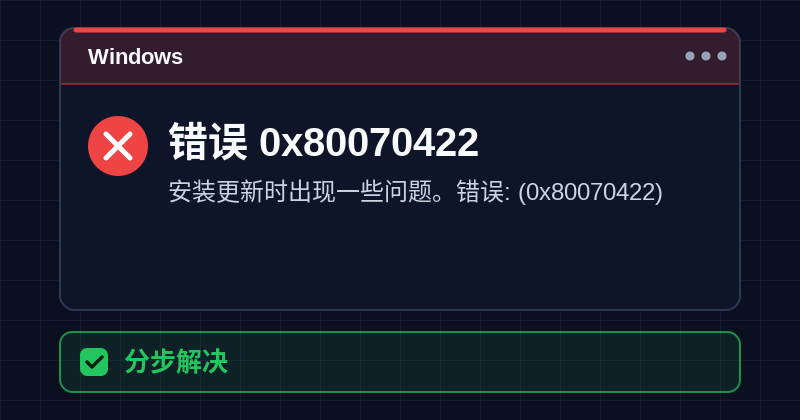
Windows 更新服务被禁用时会报 0x80070422。1 分钟检查它需要的 3 个服务(Windows Update、BITS 和 Cryptographic Services),用 services.msc 或命令把它们打开,并找出是谁关掉的,避免再次发生。
0x80070422 表示 Windows 更新服务被禁用。按 Windows + R,输入 services.msc,打开 Windows Update,把启动类型改为手动,点启动。对 Background Intelligent Transfer Service(BITS)和 Cryptographic Services 做同样的操作。重启后再检查更新。
发生了什么
Windows 更新不是一个单独的程序:它需要三个服务同时运行。只要有一个是“禁用”,检查更新就会立刻停下并出现这个代码。这几乎从来不是故障,而是有什么(软件或人)把它们关掉了。
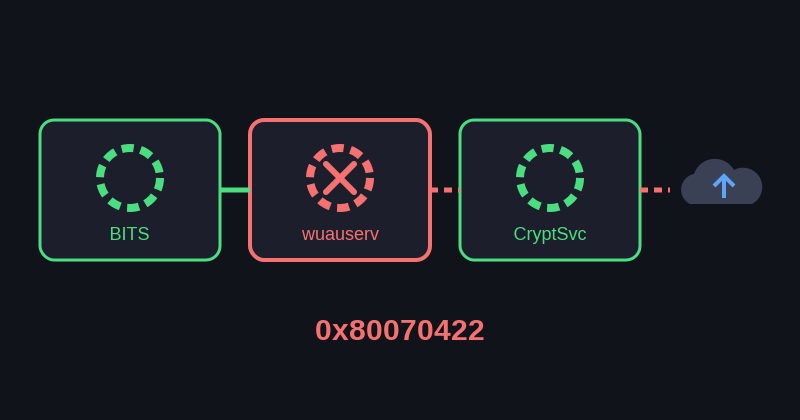
检查这 3 个服务
| 列表中的名称 | 短名称 | 正确的启动类型 |
|---|---|---|
| Windows Update | wuauserv | 手动(或自动(延迟启动)) |
| Background Intelligent Transfer Service | BITS | 手动 |
| Cryptographic Services | CryptSvc | 自动 |
- Windows + R →
services.msc。 - 双击表中的每个服务。如果是禁用,改成表中的启动类型,点应用,再点启动。
- 重启电脑,进入 设置 → Windows 更新 → 检查更新。
用命令快速搞定
打开终端(管理员)或以管理员身份运行命令提示符,逐条粘贴:
sc config wuauserv start= demandsc config bits start= demandsc config cryptsvc start= autonet start cryptsvc、net start bits和net start wuauserv
注意:start= 后面要有一个空格。如果 net start 提示服务已经启动,那就没问题。

无法修改启动类型时
- 如果下拉框是灰色的,说明有软件或策略锁住了服务。在应用列表里找找“Windows Update Blocker”、“StopUpdates10”、各种“禁止更新”工具,以及 360 等“优化”软件里的“关闭系统更新”选项,在软件里把改动撤销。
- Windows 专业版:Windows + R →
gpedit.msc→ 计算机配置 → 管理模板 → Windows 组件 → Windows 更新 → 把配置自动更新设为“未配置”。 - 如果是公司或学校的电脑,可能是管理员故意禁止的,动手前先问一下。
其他地方也会出现这个代码
0x80070422 也会出现在 Microsoft Store 和 Windows 安全中心,原因相同:服务被禁用。Store 还要检查“Microsoft Store 安装服务”;Defender 检查“Microsoft Defender 防病毒服务”(除非你装了别的杀毒软件,否则不该被禁用)。
服务都打开后,如果 Windows 更新报别的代码,请看 0x80070002 或 0x80004005。
常见问题
一直关着 Windows 更新危险吗?
危险。你会收不到安全补丁和 Defender 更新。如果烦的是自动重启,请用“暂停更新”或“使用时段”,而不是禁用服务。
为什么它会自己又被禁用?
因为有软件在开机时把它关了。卸载或撤销“优化工具”和更新屏蔽软件的设置,然后重新打开服务。
手动还是自动?
Windows Update 和 BITS 设为手动是正常的:Windows 需要时会自己启动。关键是不能是“禁用”。
如果启动类型还是被锁住,请通过联系我们告诉我们你装了哪些“清理”或“优化”软件。
问题仍未解决?
请发邮件至 glitchfixesp@gmail.com,写明你的设备型号、准确的错误信息,以及你已经尝试过本教程中的哪些步骤。我们会用英语或西班牙语亲自回复;如果同样的问题反复出现,我们会把新的解决方法补充进教程。