Windows 开机慢:找出慢的那一段并解决
Windows 开机要一分多钟,或者刚进桌面时很卡?测一测开机的哪一段慢(BIOS、加载画面还是桌面),再按那一段对症处理:启动应用、快速启动、系统更新和机械硬盘。
快速解答
在 任务管理器 → 启动应用 中,禁用所有开机时不需要的程序。如果 Windows 装在机械硬盘(HDD)上,那就是最大的瓶颈:换成固态硬盘(SSD)立刻见效。如果是在 Windows 徽标出现之前就慢,问题在 BIOS。
先测出哪一段慢
“开机慢”可能是三种不同的情况。从按下电源键开始用手机计时:
| 阶段 | 从……到…… | 正常 | 如果慢,请看 |
|---|---|---|---|
| 1. BIOS | 按下电源键 → 出现 Windows 徽标 | 5~15 秒 | “徽标出现前就慢” |
| 2. Windows 加载 | 徽标 → 登录界面 | 固态硬盘 5~20 秒 | “转圈时间很长” |
| 3. 桌面 | 登录 → 电脑可以流畅使用 | 5~20 秒 | “刚进桌面时很卡” |
第 1 段的时间 Windows 也会告诉你:任务管理器 → 启动应用,右上角显示上次 BIOS 所用时间。
徽标出现前就慢
- 拔掉不用的 USB 设备(硬盘、U 盘、集线器):BIOS 会逐个检查它们。
- 在 BIOS 中把 Windows 所在的硬盘设为第一启动项,如果有 Fast Boot 就打开。
- 如果刚换过内存或刷过 BIOS,第一次开机可能要一分钟以上来“训练”内存。只会发生一次。
转圈时间很长
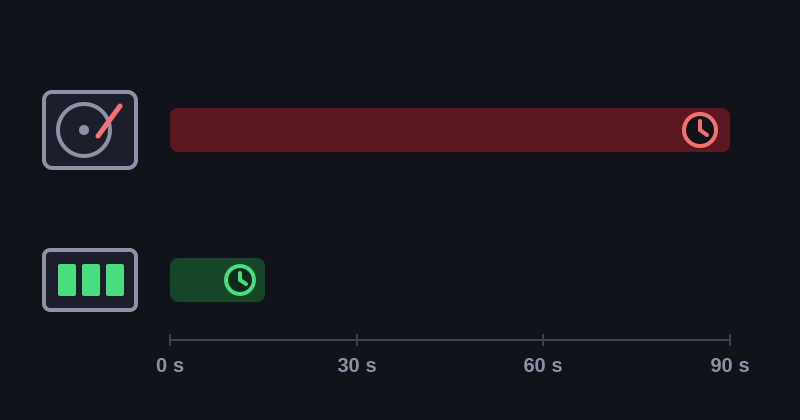
- 看看你的硬盘类型:任务管理器 → 性能 → 磁盘 0。如果显示 HDD,问题就在这里。SATA 固态硬盘很便宜,效果比任何设置都明显。
- 完成待安装的更新:设置 → Windows 更新。如果某个更新装了一半,Windows 每次开机都会尝试完成它。
- 试着关闭快速启动:控制面板 → 电源选项 → 选择电源按钮的功能 → “更改当前不可用的设置” → 取消勾选启用快速启动。它有时会损坏,反而拖慢开机。如果没有改善,再打开它。
- 检查系统文件:以管理员身份打开命令提示符,运行
sfc /scannow。它会修复损坏的 Windows 文件。
刚进桌面时很卡
这是登录时自动打开的程序造成的,它们都想同时启动:
- 按 Ctrl + Shift + Esc → 启动应用。
- 按启动影响排序。
- 对开机后不马上用的程序,右键 → 禁用。
| 可以放心禁用 | 最好保持启用 |
|---|---|
| Steam、Epic Games、EA App、战网、育碧 Connect | 杀毒软件 |
| Discord、Spotify、Teams、Skype、QQ、微信 | 正在使用的音频驱动(Realtek、Nahimic) |
| Microsoft Edge(后台启动) | 笔记本的触摸板软件 |
| Adobe、Java、Google 的更新程序 | OneDrive(如果你同步重要文件) |
这些程序在你手动打开时照常能用,只是不再自动启动。
如果这些都不够
- 开机后磁盘占用 100% 好几分钟:机械硬盘很常见。如果是固态硬盘,在任务管理器里看看是哪个进程在用。
- 内存太小:8 GB 或更少、启动程序又多时,Windows 会大量使用分页文件。减少启动应用帮助很大。
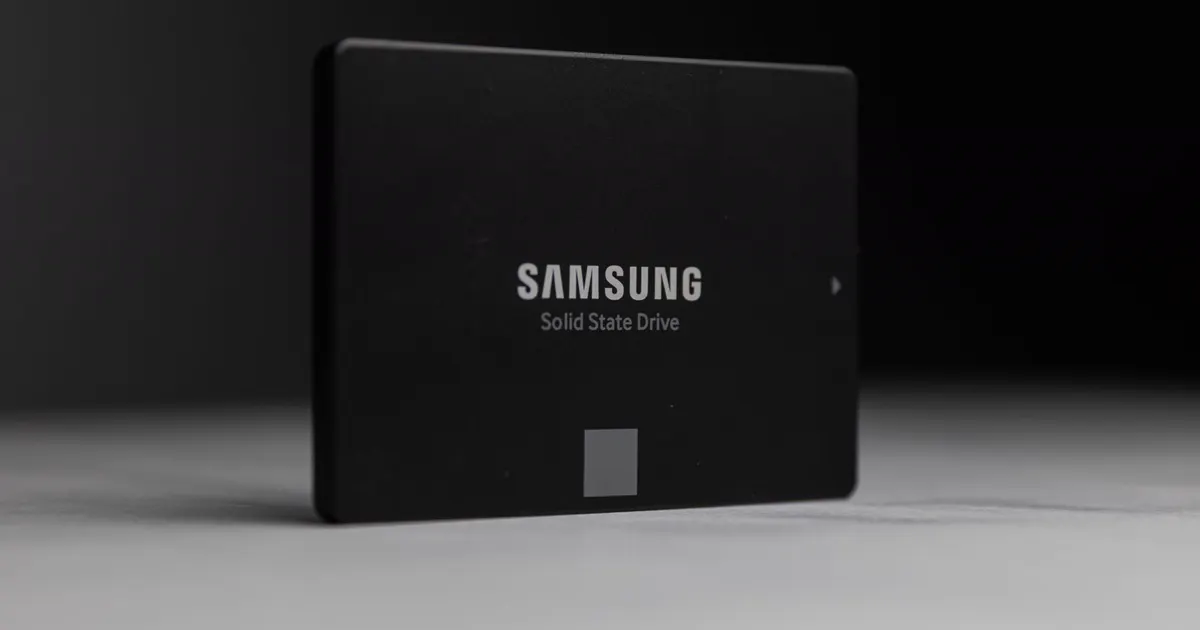
- 克隆到固态硬盘:用 USB 转 SATA 线和固态硬盘厂商的软件(三星 Magician、英睿达、西部数据等),可以把 Windows 原样复制过去,不用重装。
常见问题
Windows 开机多久算正常?
固态硬盘从按下电源键到桌面可用大约 10~30 秒。机械硬盘一到两分钟很常见,而且用得越久越慢。
关闭快速启动有坏处吗?
没有。如果原本就正常,只是冷启动会稍慢一点;但能避免更新和驱动方面的问题。如果开着它一切正常,就保持开启。
“优化”“清理”类软件有用吗?
对开机速度没用。很多这类软件会把自己加进启动项,反而更慢。需要的功能 Windows 都自带了。
如果电脑还是开机慢,请通过联系我们告诉我们三段各用了多久,以及你的硬盘类型。
问题仍未解决?
请发邮件至 glitchfixesp@gmail.com,写明你的设备型号、准确的错误信息,以及你已经尝试过本教程中的哪些步骤。我们会用英语或西班牙语亲自回复;如果同样的问题反复出现,我们会把新的解决方法补充进教程。