Windows の起動が遅い:遅い部分を見つけて直す
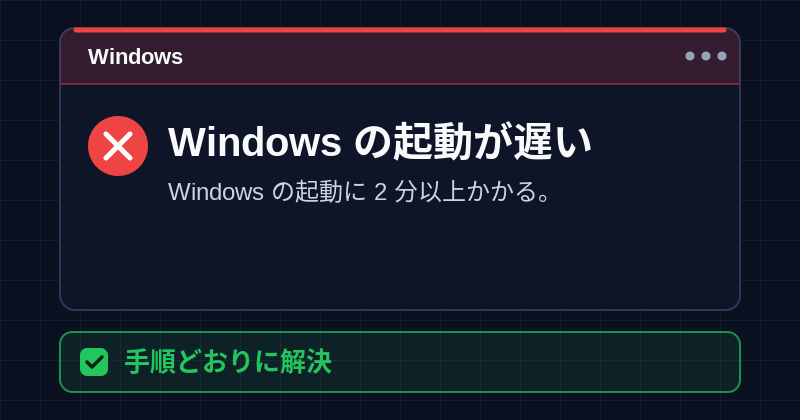
Windows の起動に 1 分以上かかる、起動直後のデスクトップが重い?起動のどの部分(BIOS、読み込み画面、デスクトップ)が遅いかを測り、その部分に合った対処をします:スタートアップアプリ、高速スタートアップ、更新、ハードディスク。
タスク マネージャー → スタートアップ アプリで、起動直後に必要ないものをすべて無効にします。Windows が機械式ハードディスク(HDD)に入っているなら、それが最大のボトルネックです。SSD に移せば一気に解決します。Windows のロゴが出る前に時間がかかるなら、原因は BIOS です。
まず、どの部分が遅いか測る
「起動が遅い」には 3 つの意味があります。電源ボタンを押した瞬間からスマホで計ってみましょう。
| 段階 | どこから…どこまで | 正常 | 遅い場合に読むところ |
|---|---|---|---|
| 1. BIOS | ボタンを押す → Windows のロゴが出る | 5〜15 秒 | 「ロゴの前で遅い場合」 |
| 2. Windows の読み込み | ロゴ → サインイン画面 | SSD なら 5〜20 秒 | 「くるくる回る点で遅い場合」 |
| 3. デスクトップ | サインイン → PC がスムーズに使える | 5〜20 秒 | 「起動直後のデスクトップが重い場合」 |
段階 1 の時間は Windows も教えてくれます。タスク マネージャー → スタートアップ アプリの右上に前回の BIOS 所要時間が表示されます。
ロゴの前で遅い場合
- 使っていない USB 機器(ドライブ、USB メモリ、ハブ)を外します。BIOS が 1 つずつ確認するためです。
- BIOS で、Windows の入ったドライブを起動順位の 1 番目にし、あれば Fast Boot を有効にします。
- メモリを交換したり BIOS を更新したりした直後は、メモリの「トレーニング」で最初の起動に 1 分以上かかることがあります。1 回だけです。
くるくる回る点で遅い場合
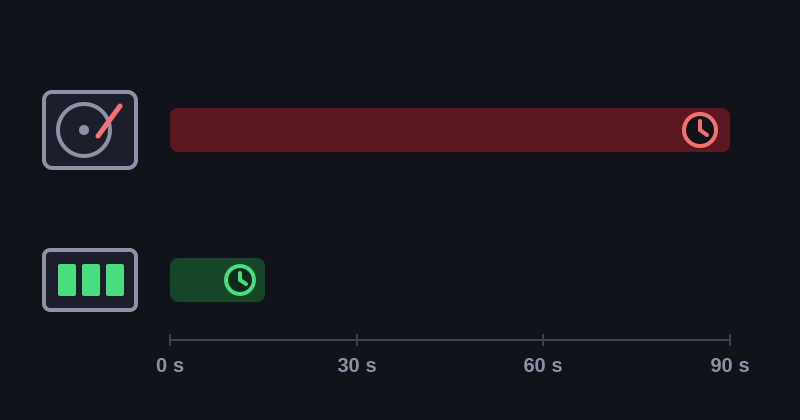
- ドライブの種類を確認:タスク マネージャー → パフォーマンス → ディスク 0。HDD と表示されていれば、それが原因です。SATA の SSD は安く、どんな設定変更よりも効果があります。
- 保留中の更新を終わらせる:設定 → Windows Update。更新が途中で止まっていると、起動のたびに Windows がそれを終わらせようとします。
- 高速スタートアップをオフにしてみる:コントロール パネル → 電源オプション → 電源ボタンの動作を選択する → 「現在利用可能ではない設定を変更します」→ 高速スタートアップを有効にするのチェックを外します。これが壊れて逆に遅くなることがあります。効果がなければ元に戻します。
- システムファイルを確認:コマンド プロンプトを管理者として開き、
sfc /scannowを実行します。壊れた Windows のファイルを修復します。
起動直後のデスクトップが重い場合
サインイン時に自動で開くプログラムが原因です。全部が一度に起動しようとします。
- Ctrl + Shift + Esc → スタートアップ アプリ。
- スタートアップへの負荷で並べ替えます。
- 電源を入れてすぐには必要ないものを、右クリック → 無効化。
| 無効にしても大丈夫 | 有効のままがよい |
|---|---|
| Steam、Epic Games、EA アプリ、Battle.net、Ubisoft Connect | ウイルス対策ソフト |
| Discord、Spotify、Teams、Skype | 使っているならオーディオドライバー(Realtek、Nahimic) |
| Microsoft Edge(バックグラウンド起動) | ノート PC のタッチパッド用ソフト |
| Adobe、Java、Google のアップデーター | 大事なファイルを同期しているなら OneDrive |
これらのプログラムは、自分で開けば今までどおり使えます。自動で起動しなくなるだけです。
それでも足りない場合
- 起動後、ディスクが何分も 100 %:HDD ならよくあることです。SSD なら、タスク マネージャーでどのプロセスが使っているか確認します。
- メモリが少ない:8 GB 以下で、スタートアップのプログラムが多いと、Windows はページングファイルを使います。スタートアップアプリを減らすと大きく改善します。
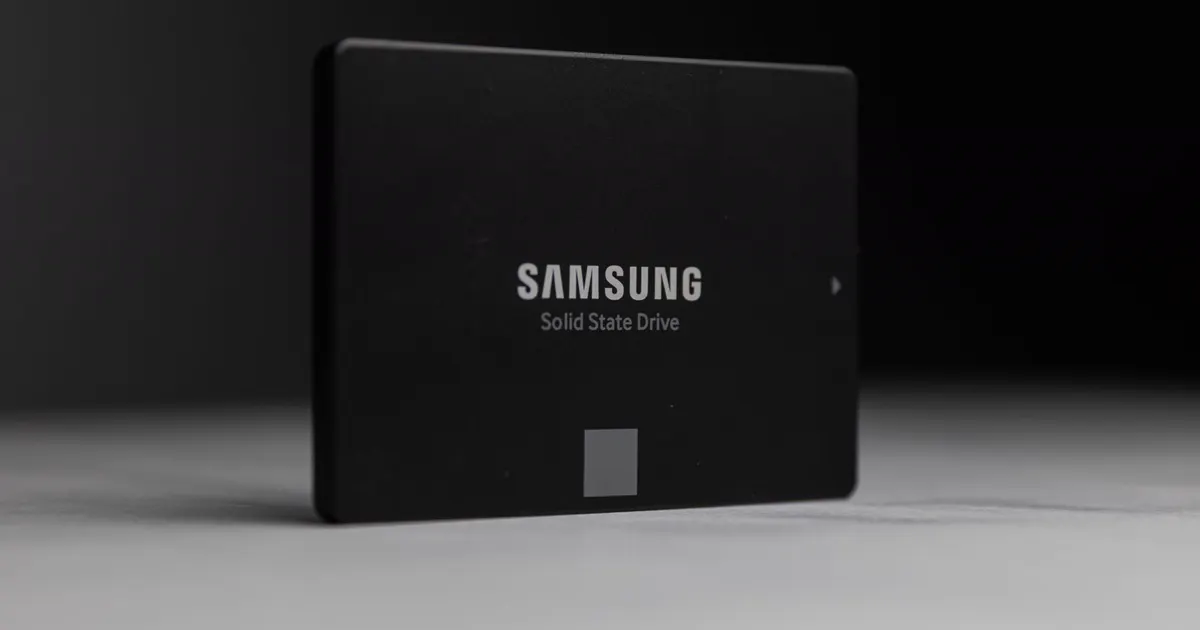
- SSD へクローン:USB-SATA 変換アダプターと SSD メーカーのソフト(Samsung Magician、Crucial、WD など)を使えば、再インストールせずに Windows をそのまま移せます。
よくある質問
Windows の起動時間はどれくらいが普通?
SSD なら、ボタンを押してから使えるデスクトップまで 10〜30 秒。機械式ハードディスクなら 1〜2 分はよくあり、年数とともに遅くなります。
高速スタートアップをオフにすると悪い?
悪くありません。すでに問題なかった場合、電源オフからの起動が少し遅くなるだけです。その代わり、更新やドライバーのトラブルを避けられます。オンで問題なければ、そのままで構いません。
「最適化」「クリーナー」ソフトは効果がある?
起動の速さには効きません。多くは自分自身をスタートアップに登録し、かえって遅くします。必要な機能は Windows にそろっています。
それでも遅い場合は、3 つの段階それぞれの時間とドライブの種類をお問い合わせから教えてください。
まだ解決しませんか?
glitchfixesp@gmail.com まで、お使いの機器の型番、正確なエラーメッセージ、このガイドで試したことをお送りください。英語またはスペイン語で個別に回答し、同じ相談が多い場合は新しい解決策をガイドに追加します。