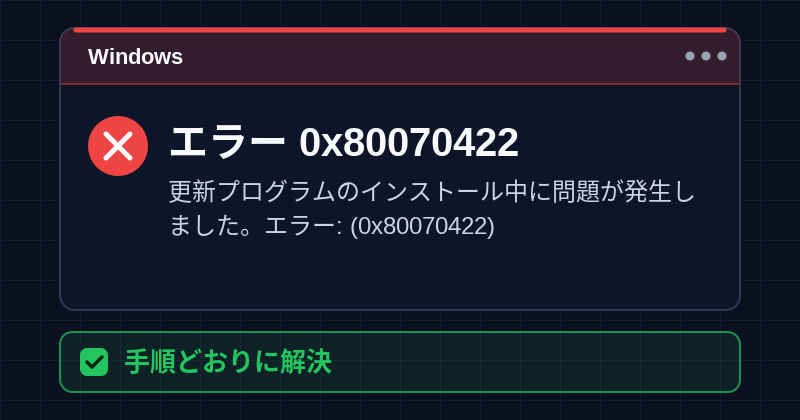
エラー 0x80070422:Windows Update の 3 つのサービスをオンにする
サービスが無効になっていると、Windows Update は 0x80070422 を出します。必要な 3 つのサービス(Windows Update、BITS、Cryptographic Services)を 1 分で確認し、services.msc かコマンドでオンにして、誰がオフにしたかを突き止めて再発を防ぎます。
0x80070422 は Windows Update のサービスが無効になっているという意味です。Windows + R で services.msc と入力し、Windows Update を開いてスタートアップの種類を手動にし、開始を押します。Background Intelligent Transfer Service(BITS)と Cryptographic Services も同じようにします。再起動して、もう一度更新を確認します。
何が起きたか
Windows Update は 1 つのプログラムではなく、3 つのサービスが同時に動いている必要があります。どれかが「無効」だと更新の確認がその場で止まり、このコードが出ます。故障ではなく、ほとんどの場合、何か(ソフトか人)がオフにしています。
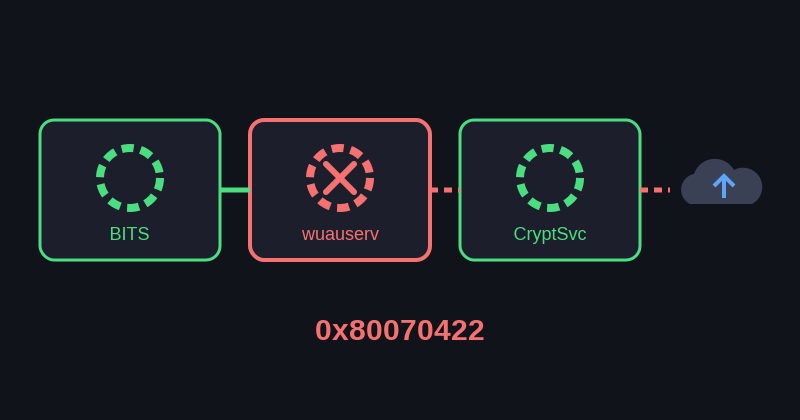
3 つのサービスを確認
| 一覧での名前 | 短い名前 | 正しいスタートアップの種類 |
|---|---|---|
| Windows Update | wuauserv | 手動(または自動(遅延開始)) |
| Background Intelligent Transfer Service | BITS | 手動 |
| Cryptographic Services | CryptSvc | 自動 |
- Windows + R →
services.msc。 - 表のサービスをそれぞれダブルクリックし、無効なら表のスタートアップの種類にして適用、次に開始。
- PC を再起動し、設定 → Windows Update → 更新プログラムのチェック。
コマンドで手早く
ターミナル(管理者)か管理者のコマンドプロンプトを開き、1 行ずつ貼り付けます:
sc config wuauserv start= demandsc config bits start= demandsc config cryptsvc start= autonet start cryptsvc、net start bits、net start wuauserv
注意:start= のあとには半角スペースが必要です。net start で「すでに開始されています」と出れば問題ありません。
スタートアップの種類を変えられないとき
- 選択欄がグレーなら、ソフトかポリシーがサービスを固定しています。アプリ一覧で「Windows Update Blocker」「StopUpdates10」「O&O ShutUp10」や「最適化ツール」を探し、そのソフト自体で変更を元に戻します。
- Windows Pro の場合:Windows + R →
gpedit.msc→ コンピューターの構成 → 管理用テンプレート → Windows コンポーネント → Windows Update → 自動更新を構成するを「未構成」に。 - 会社や学校の PC なら、管理者がわざと止めているかもしれません。変える前に確認しましょう。
ほかの場所でも同じコード
0x80070422 は Microsoft Store や Windows セキュリティでも、同じ理由(サービスが無効)で出ます。Store なら「Microsoft Store インストール サービス」、Defender なら「Microsoft Defender ウイルス対策サービス」も確認します(ほかのウイルス対策を使っていない限り無効にしてはいけません)。
サービスをオンにしても Windows Update が別のコードを出すなら 0x80070002 や 0x80004005 へ。
よくある質問
Windows Update を止めたままだと危ない?
危ないです。セキュリティ更新や Defender の更新が届きません。再起動が嫌なら、サービスを無効にするのではなく「更新の一時停止」や「アクティブ時間」を使いましょう。
なぜ勝手にまた無効になるの?
起動時にどこかのソフトがオフにしているからです。「最適化ツール」や更新ブロッカーをアンインストールするか設定を戻し、サービスをもう一度オンにします。
手動と自動、どっち?
Windows Update と BITS は手動が普通です。必要なときに Windows が起動します。大事なのは「無効」になっていないことです。
スタートアップの種類が固定されたままなら、使っている「クリーナー」や「最適化」ソフトをお問い合わせから教えてください。
まだ解決しませんか?
glitchfixesp@gmail.com まで、お使いの機器の型番、正確なエラーメッセージ、このガイドで試したことをお送りください。英語またはスペイン語で個別に回答し、同じ相談が多い場合は新しい解決策をガイドに追加します。