Windows Update のエラー 0x80070002:ダウンロードを一からやり直す
Windows Update が 0x80070002(「指定されたファイルが見つかりません」)で失敗する?ダウンロードしたファイルが欠けています。正しい時刻、空き容量、トラブルシューティング ツール、コマンドで SoftwareDistribution フォルダーを作り直す方法、DISM と sfc、手動でのインストール。
日付と時刻を自動にし、C: に20 GB 以上の空きを作り、Windows Update のキャッシュを作り直します:wuauserv、bits、cryptsvc の各サービスを止め、SoftwareDistribution フォルダーの名前を変えてから、サービスを再開します。それでも失敗するなら、Microsoft Update カタログから更新プログラム(KB)をダウンロードして手動でインストールします。
このエラーの意味
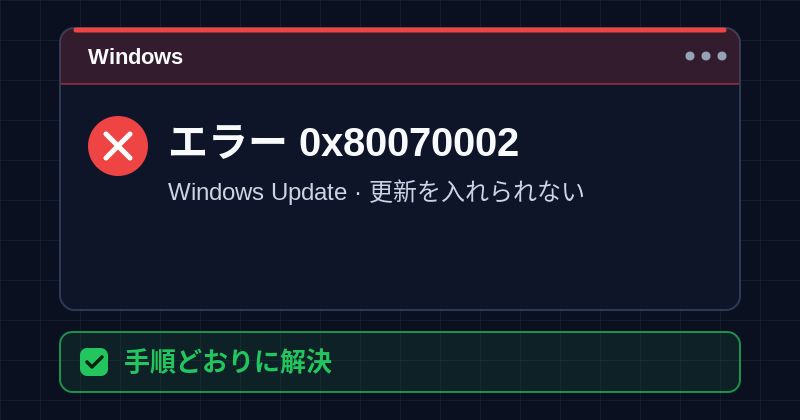
0x80070002 は、Windows で「ファイルが見つからない」という意味のコードです。Windows Update は更新をダウンロードしましたが、インストール時にファイルが足りません。ダウンロードが途中で切れた、一時フォルダーから何かが消えた、キャッシュの情報が合わなくなった、などが原因です。
つまり解決策は、すべてをきれいにダウンロードし直させることです。
まず:時刻と空き容量
- 日付と時刻:設定 → 時刻と言語 → 日付と時刻 → 時刻を自動的に設定するをオンにし、今すぐ同期を押します。時刻がずれていると、ダウンロードの安全確認に失敗します。
- 空き容量:大きな更新には C: に 20 GB 以上の空きが必要です。足りないなら、C: ドライブの空き容量を増やすガイドを参考にしてください。
- トラブルシューティング ツール:設定 → システム → トラブルシューティング → その他のトラブルシューティング ツール → Windows Update → 実行する。
Windows Update のキャッシュを作り直す
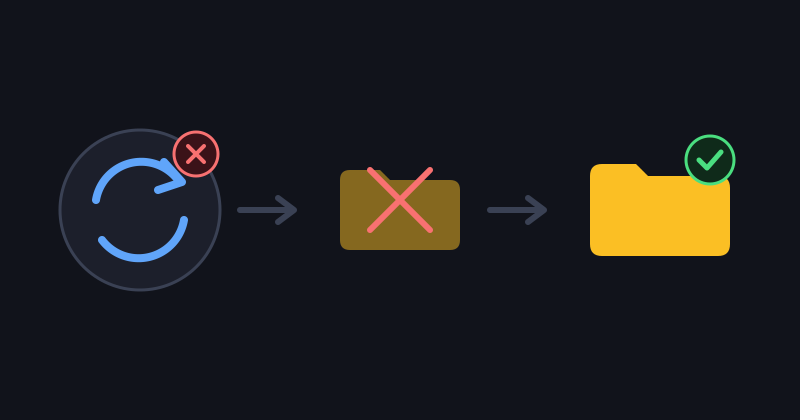
管理者としてコマンド プロンプトを開き、1 行ずつ入力します。
net stop wuauservnet stop bitsnet stop cryptsvcren C:\Windows\SoftwareDistribution SoftwareDistribution.oldren C:\Windows\System32\catroot2 catroot2.oldnet start cryptsvcnet start bitsnet start wuauserv
再起動して、もう一度更新プログラムのチェックを押します。すべてダウンロードし直すので、最初のチェックは時間がかかります。
ren で「アクセスが拒否されました」と出たら、サービスが止まっていません。対応する net stop をもう一度実行するか、セーフモードで再起動してから行います。
まだ失敗する場合:修復して手動でインストール

- Windows を修復:
DISM /Online /Cleanup-Image /RestoreHealth、次にsfc /scannow。 - 失敗している更新のKB 番号を控えます(Windows Update に表示。例:KB5030000)。
- Microsoft Update カタログ(catalog.update.microsoft.com)でその KB を検索し、自分の Windows 用(x64 か ARM64)をダウンロードして、ダブルクリックでインストールします。
- バージョンアップ(例:23H2 → 24H2)なら、Microsoft のサイトの Windows 11 インストール アシスタントを使います。
よくある質問
SoftwareDistribution.old は消していい?
更新が正常に動くようになれば消して構いません。古いダウンロードと履歴しか入っておらず、Windows には不要です。
SoftwareDistribution の名前を変えると何か失う?
Windows Update に表示される更新の履歴は消えますが、すでにインストールされた更新はそのままです。
エラー 0x80070003 や 0x80073712 は?
同じ仲間で、ファイルやパスの欠落・破損を示します。同じ手順でたいてい直ります。
それでも更新が失敗する場合は、KB 番号をお問い合わせから教えてください。
まだ解決しませんか?
glitchfixesp@gmail.com まで、お使いの機器の型番、正確なエラーメッセージ、このガイドで試したことをお送りください。英語またはスペイン語で個別に回答し、同じ相談が多い場合は新しい解決策をガイドに追加します。