Windows 更新错误 0x80070002:从头重新下载
Windows 更新报错 0x80070002(“系统找不到指定的文件”)?下载的文件缺失了。校正时间、腾出空间、疑难解答、用命令重建 SoftwareDistribution 文件夹、DISM 和 sfc,以及手动安装更新。
快速解答
把日期和时间设为自动,在 C 盘腾出至少 20 GB,然后重建 Windows 更新缓存:停止 wuauserv、bits 和 cryptsvc 服务,重命名 SoftwareDistribution 文件夹,再重新启动这些服务。还失败的话,从 Microsoft 更新目录下载该更新(KB)并手动安装。
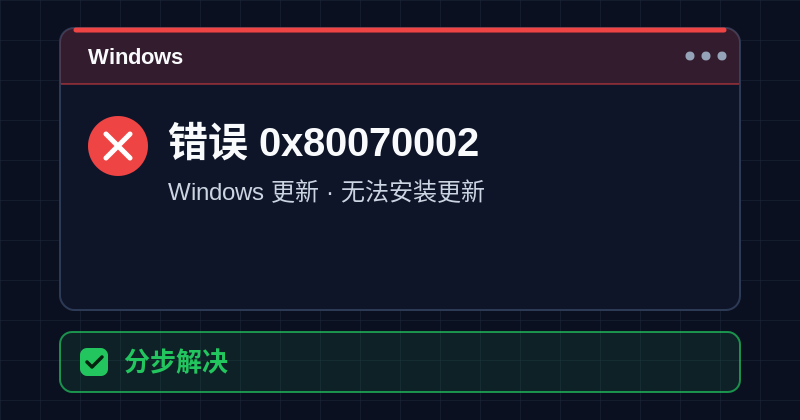
这是什么意思
0x80070002 是 Windows 表示“找不到文件”的代码。Windows 更新已经下载了更新,但安装时缺少文件:下载中断了、临时文件夹里的东西被删了,或者缓存信息对不上了。
所以解决方法就是让它把所有东西干净地重新下载一遍。
先检查:时间和空间
- 日期和时间:设置 → 时间和语言 → 日期和时间 → 打开自动设置时间,点立即同步。时间不对会导致下载的安全校验失败。
- 空间:大更新需要 C 盘有 20 GB 以上空闲。如果空间紧张,请看我们的C 盘清理指南。
- 疑难解答:设置 → 系统 → 疑难解答 → 其他疑难解答 → Windows 更新 → 运行。
重建 Windows 更新缓存
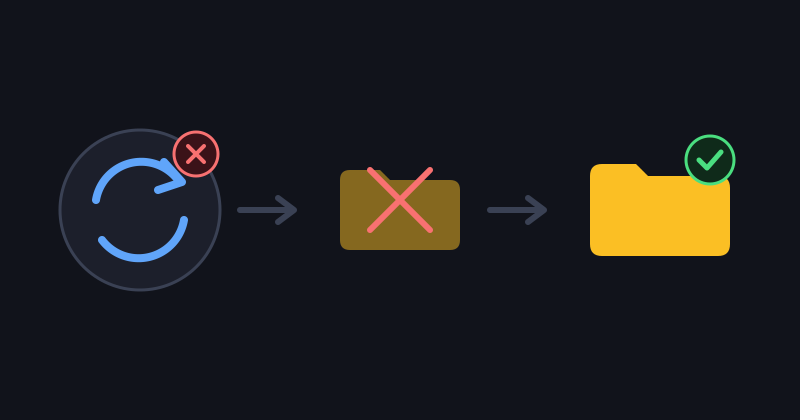
以管理员身份打开命令提示符,逐条输入:
net stop wuauservnet stop bitsnet stop cryptsvcren C:\Windows\SoftwareDistribution SoftwareDistribution.oldren C:\Windows\System32\catroot2 catroot2.oldnet start cryptsvcnet start bitsnet start wuauserv
重启后再点检查更新。因为要重新下载所有内容,第一次检查会慢一些。
如果某条 ren 提示“拒绝访问”,说明有服务没停下。重新执行对应的 net stop,或者重启进安全模式再操作。
如果还不行:修复并手动安装

- 修复 Windows:
DISM /Online /Cleanup-Image /RestoreHealth,然后sfc /scannow。 - 记下失败更新的 KB 编号(在 Windows 更新里能看到,例如 KB5030000)。
- 在 Microsoft 更新目录(catalog.update.microsoft.com)搜索这个 KB,下载适合你 Windows 的版本(x64 或 ARM64),双击安装。
- 版本升级(例如 23H2 → 24H2):使用 Microsoft 官网的 Windows 11 安装助手。
常见问题
可以删除 SoftwareDistribution.old 吗?
可以,等更新恢复正常后再删。里面只有旧的下载和历史记录,Windows 不需要它。
重命名 SoftwareDistribution 会丢东西吗?
Windows 更新里显示的历史记录会清空,但已安装的更新仍然有效。
错误 0x80070003 或 0x80073712 呢?
它们是同类错误,也表示文件或路径缺失、损坏。同样的步骤通常也能解决。
如果更新还是失败,请通过联系我们告诉我们它的 KB 编号。
问题仍未解决?
请发邮件至 glitchfixesp@gmail.com,写明你的设备型号、准确的错误信息,以及你已经尝试过本教程中的哪些步骤。我们会用英语或西班牙语亲自回复;如果同样的问题反复出现,我们会把新的解决方法补充进教程。