SYSTEM_SERVICE_EXCEPTION:回顾改了什么并撤销
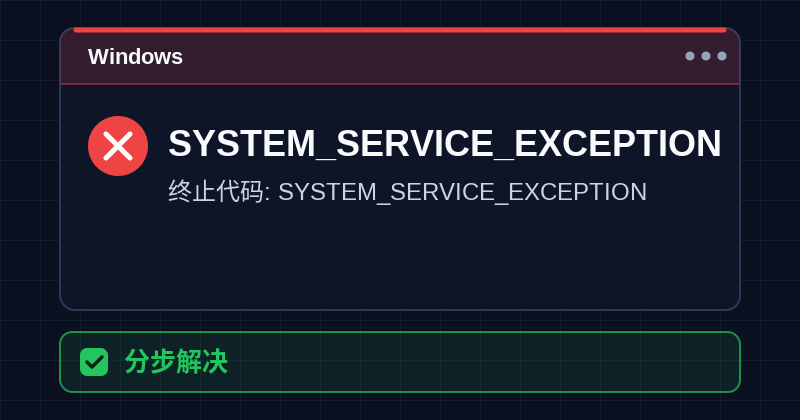
出现 SYSTEM_SERVICE_EXCEPTION 蓝屏?几乎都是某个改动之后开始的:驱动、杀毒软件、程序或更新。如何回顾最近的改动、把它撤销,以及找不到元凶时使用驱动程序验证程序。
在开始菜单输入“查看可靠性历史记录”,看看第一次蓝屏之前安装了什么。卸载那个程序或回退那个驱动。最常见的元凶是第三方杀毒软件、显卡和摄像头/音频驱动,以及 RGB 或 VPN/加速器软件。如果蓝屏上写了 .sys 文件,就从它开始。
为什么日期是最好的线索
当 Windows 的服务或驱动执行了被禁止的操作时,就会出现 SYSTEM_SERVICE_EXCEPTION。它几乎不会凭空出现:通常是在电脑上某个东西改动后才开始。所以与其乱试,不如先回顾改了什么。
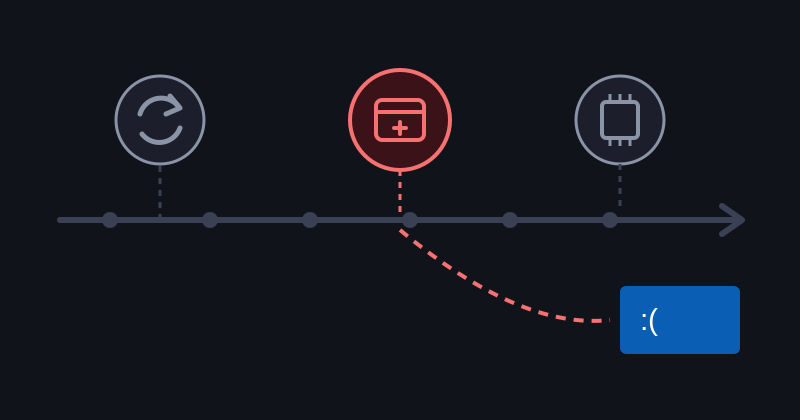
第 1 步:查看可靠性历史记录
- 在开始菜单输入“查看可靠性历史记录”并打开。
- 找到第一次蓝屏的那一天(显示为红色的严重错误)。
- 看前几天的信息一行:程序、驱动和更新的安装记录都在那里。
第 2 步:撤销你找到的改动
| 如果最后改动的是…… | 这样做 |
|---|---|
| 某个驱动(显卡、音频、摄像头、网卡) | 设备管理器 → 属性 → 驱动程序 → 回退驱动程序。显卡最好用 DDU 重装上一个版本 |
| 第三方杀毒软件 | 用官方卸载工具卸载,只用 Microsoft Defender 测试 |
| RGB、VPN/加速器、手柄模拟器或“优化”软件 | 卸载并重启 |
| Windows 更新 | 设置 → Windows 更新 → 更新历史记录 → 卸载更新 |
| 新外设 | 拔掉并卸载它的软件 |
如果蓝屏上写着“失败的操作:”和某个文件,就利用它:win32kfull.sys 和 win32k.sys 通常是显卡或在窗口上层绘制的软件;ks.sys 是摄像头或音频;nvlddmkm.sys 是 NVIDIA。
第 3 步:如果什么都没改

- 修复 Windows:
DISM /Online /Cleanup-Image /RestoreHealth和sfc /scannow。 - 内存和超频:载入 BIOS 默认设置并检测内存(见 MEMORY_MANAGEMENT 指南)。
- Windows 悄悄更新的驱动:在 设置 → Windows 更新 → 更新历史记录 → 驱动程序更新 中可以看到哪些变了。
最后手段:驱动程序验证程序
仅限有经验的用户。验证程序会故意触发蓝屏来揪出有问题的驱动,可能让 Windows 陷入循环。先创建还原点,并记下如何关闭它。
- 在开始菜单输入
verifier,以管理员身份运行。 - 选择创建标准设置 → 自动选择未签名的驱动程序(或非 Microsoft 提供的驱动)→ 完成 → 重启。
- 正常使用电脑。蓝屏出现后,用 BlueScreenView 就能看到是哪个驱动。
- 关闭方法:以管理员身份打开命令提示符 →
verifier /reset→ 重启(无法启动的话在安全模式中操作)。
常见问题
和 IRQL_NOT_LESS_OR_EQUAL 一样吗?
很像(通常都是驱动问题),但 SYSTEM_SERVICE_EXCEPTION 更多指向嵌入系统的服务和程序。如果出现的是另一个,请看 IRQL 指南。
在哪里看以前的蓝屏?
在可靠性历史记录(严重错误)中,以及用 BlueScreenView 查看 C:\Windows\Minidump。
打开某个特定游戏时出现
检查游戏的反作弊(重新安装)和悬浮窗,并更新显卡驱动。
如果找不到改了什么,请通过联系我们发来可靠性历史记录的截图。
问题仍未解决?
请发邮件至 glitchfixesp@gmail.com,写明你的设备型号、准确的错误信息,以及你已经尝试过本教程中的哪些步骤。我们会用英语或西班牙语亲自回复;如果同样的问题反复出现,我们会把新的解决方法补充进教程。