SYSTEM_SERVICE_EXCEPTION : repassez ce qui a changé et annulez-le
Écran bleu SYSTEM_SERVICE_EXCEPTION ? Il commence presque toujours après un changement : un pilote, un antivirus, un logiciel ou une mise à jour. Comment repasser ce qui a changé, l'annuler, et utiliser le Vérificateur de pilotes si vous ne trouvez pas le coupable.
Tapez « Afficher l'historique de fiabilité » dans Démarrer et regardez ce qui a été installé juste avant le premier écran bleu. Désinstallez ce logiciel ou restaurez ce pilote. Les coupables habituels : antivirus tiers, pilotes graphiques et webcam/audio, logiciels RGB ou VPN. Si l'écran bleu nomme un .sys, commencez par lui.
Pourquoi la date est le meilleur indice
SYSTEM_SERVICE_EXCEPTION apparaît quand un service ou pilote de Windows fait une opération interdite. Ça ne sort presque jamais de nulle part : ça commence en général juste après un changement sur le PC. Plutôt que de tester au hasard, repassez ce qui a changé.
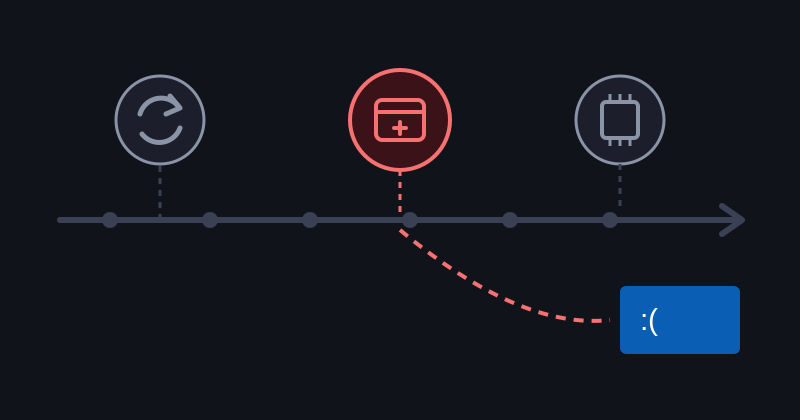
Étape 1 : consultez l'Historique de fiabilité
- Tapez « Afficher l'historique de fiabilité » dans le menu Démarrer et ouvrez-le.
- Repérez le jour du premier écran bleu (affiché comme une erreur critique rouge).
- Regardez les jours précédents sur la ligne Informations : on y voit les installations de logiciels, pilotes et mises à jour.
Étape 2 : annulez ce que vous trouvez
| Si le dernier changement était… | Faites ceci |
|---|---|
| Un pilote (graphique, audio, webcam, réseau) | Gestionnaire de périphériques → Propriétés → Pilote → Restaurer le pilote. Pour la carte graphique, réinstallez plutôt la version précédente avec DDU |
| Un antivirus tiers | Désinstallez-le avec son outil officiel et testez avec Microsoft Defender seul |
| Un logiciel RGB, VPN, émulateur de manette ou « optimiseur » | Désinstallez-le et redémarrez |
| Une mise à jour de Windows | Paramètres → Windows Update → Historique → Désinstaller des mises à jour |
| Un nouveau périphérique | Débranchez-le et désinstallez son logiciel |
Si l'écran bleu indique « Échec de : » avec un fichier, servez-vous-en : win32kfull.sys et win32k.sys concernent souvent la carte graphique ou des logiciels qui dessinent par-dessus les fenêtres ; ks.sys, la webcam ou l'audio ; nvlddmkm.sys, NVIDIA.
Étape 3 : si rien n'a changé

- Réparez Windows :
DISM /Online /Cleanup-Image /RestoreHealthetsfc /scannow. - RAM et overclock : chargez les valeurs par défaut du BIOS et testez la mémoire (voir le guide MEMORY_MANAGEMENT).
- Pilotes mis à jour en silence : dans Paramètres → Windows Update → Historique → Mises à jour des pilotes, vous verrez lesquels ont changé.
Dernier recours : le Vérificateur de pilotes
Réservé aux utilisateurs expérimentés. Le Vérificateur provoque volontairement des écrans bleus pour attraper le pilote fautif, et peut laisser Windows en boucle. Créez d'abord un point de restauration et notez comment le désactiver.
- Tapez
verifierdans Démarrer et lancez-le en administrateur. - Choisissez Créer des paramètres standard → Sélectionner automatiquement les pilotes non signés (ou non fournis par Microsoft) → Terminer → redémarrez.
- Utilisez le PC normalement. Quand l'écran bleu survient, BlueScreenView vous dit quel pilote c'était.
- Pour le désactiver : Invite de commandes en administrateur →
verifier /reset→ redémarrer (depuis le mode sans échec s'il ne démarre pas).
Questions fréquentes
Est-ce la même chose qu'IRQL_NOT_LESS_OR_EQUAL ?
Ils se ressemblent (souvent des pilotes), mais SYSTEM_SERVICE_EXCEPTION vise davantage les services et logiciels intégrés au système. Si vous avez l'autre, voir le guide IRQL.
Où voir les anciens écrans bleus ?
Dans l'Historique de fiabilité (erreurs critiques) et dans C:\Windows\Minidump avec BlueScreenView.
Ça arrive en ouvrant un jeu précis
Vérifiez l'anti-triche du jeu (réinstallez-le) et les overlays. Mettez à jour le pilote graphique.
Si vous ne trouvez pas ce qui a changé, envoyez-nous une capture de l'Historique de fiabilité via la page contact.
Toujours pas résolu ?
Écrivez-nous à glitchfixesp@gmail.com en indiquant le modèle de votre appareil, le message d'erreur exact et ce que vous avez déjà essayé dans ce guide. Nous répondons personnellement (en anglais ou en espagnol) et, si le problème revient souvent, nous ajoutons la nouvelle solution au guide.