SYSTEM_SERVICE_EXCEPTION: revise o que mudou e desfaça
Tela azul SYSTEM_SERVICE_EXCEPTION? Quase sempre começa depois de uma mudança: um driver, um antivírus, um programa ou uma atualização. Como revisar o que mudou por último, desfazer, e usar o Verificador de Driver se não achar o culpado.
Digite "Exibir histórico de confiabilidade" no Iniciar e veja o que foi instalado logo antes da primeira tela azul. Desinstale esse programa ou reverta esse driver. Os culpados mais comuns são antivírus de terceiros, drivers de vídeo e webcam/áudio, e programas de RGB ou VPN. Se a tela azul cita um .sys, comece por ele.
Por que a data é a melhor pista
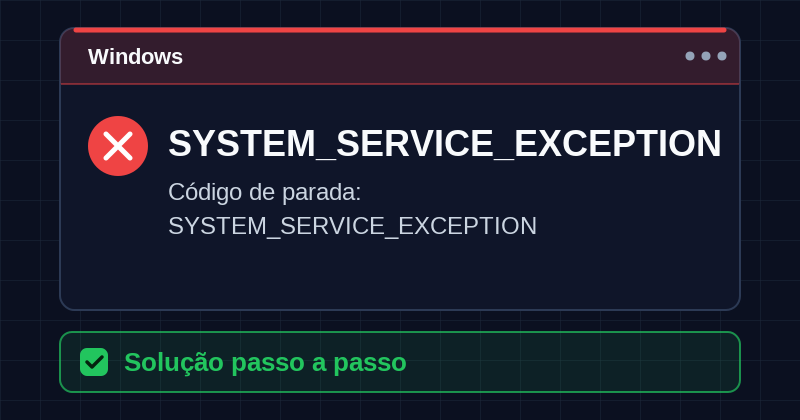
A SYSTEM_SERVICE_EXCEPTION aparece quando um serviço ou driver do Windows faz uma operação proibida. Quase nunca surge do nada: costuma começar logo depois que algo mudou no PC. Por isso, em vez de testar coisas aleatórias, revise o que mudou.
Passo 1: veja o Histórico de Confiabilidade
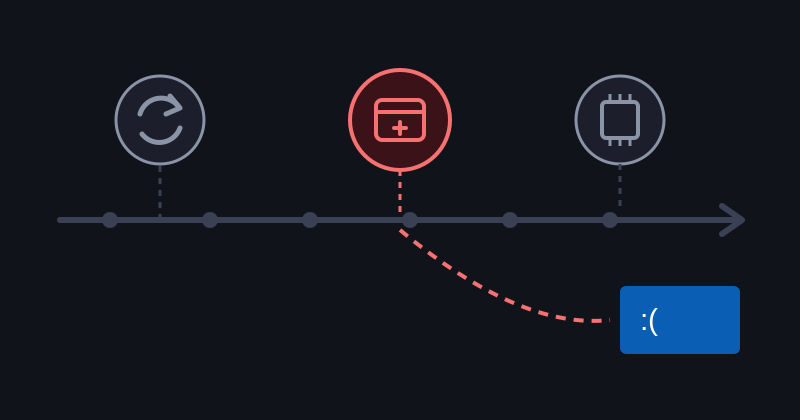
- Digite "Exibir histórico de confiabilidade" no menu Iniciar e abra.
- Ache o dia da primeira tela azul (aparece como erro crítico vermelho).
- Olhe os dias anteriores na linha Informações: ali aparecem as instalações de programas, drivers e atualizações.
Passo 2: desfaça o que encontrar
| Se a última coisa que mudou foi… | Faça isto |
|---|---|
| Um driver (vídeo, áudio, webcam, rede) | Gerenciador de Dispositivos → Propriedades → Driver → Reverter. Para vídeo, melhor reinstalar a versão anterior com o DDU |
| Um antivírus de terceiros | Desinstale com a ferramenta oficial e teste só com o Microsoft Defender |
| Programa de RGB, VPN, emulador de controle ou "otimizador" | Desinstale e reinicie |
| Uma atualização do Windows | Configurações → Windows Update → Histórico → Desinstalar atualizações |
| Um periférico novo | Desconecte e desinstale o programa dele |
Se a tela azul diz "O que falhou:" com um arquivo, use isso: win32kfull.sys e win32k.sys costumam ser vídeo ou programas que desenham por cima das janelas; ks.sys, webcam ou áudio; nvlddmkm.sys, NVIDIA.
Passo 3: se nada mudou

- Repare o Windows:
DISM /Online /Cleanup-Image /RestoreHealthesfc /scannow. - RAM e overclock: carregue os padrões da BIOS e teste a memória (veja o guia de MEMORY_MANAGEMENT).
- Drivers que o Windows atualizou sem avisar: em Configurações → Windows Update → Histórico → Atualizações de driver você vê quais mudaram.
Último recurso: o Verificador de Driver
Só para quem tem experiência. O Verificador provoca telas azuis de propósito para pegar o driver culpado, e pode deixar o Windows em loop. Crie um ponto de restauração antes e anote como desativar.
- Digite
verifierno Iniciar e abra como administrador. - Escolha Criar configurações padrão → Selecionar automaticamente drivers não assinados (ou que não são da Microsoft) → Concluir → reinicie.
- Use o PC normalmente. Quando a tela azul aparecer, o BlueScreenView mostra qual driver foi.
- Para desativar: Prompt de Comando como administrador →
verifier /reset→ reiniciar (pelo modo de segurança se não iniciar).
Perguntas frequentes
É a mesma coisa que IRQL_NOT_LESS_OR_EQUAL?
São parecidos (os dois costumam ser drivers), mas a SYSTEM_SERVICE_EXCEPTION aponta mais para serviços e programas que se integram ao sistema. Se aparecer a outra, veja o guia de IRQL.
Onde vejo as telas azuis antigas?
No Histórico de Confiabilidade (erros críticos) e em C:\Windows\Minidump com o BlueScreenView.
Aparece ao abrir um jogo específico
Veja o anti-cheat do jogo (reinstale) e os overlays. Atualize o driver de vídeo.
Se não achar o que mudou, mande um print do Histórico de Confiabilidade pela página de contato.
Não resolveu?
Escreva para glitchfixesp@gmail.com com o modelo do seu aparelho, a mensagem de erro exata e o que você já tentou deste guia. Respondemos pessoalmente (em inglês ou espanhol) e, se o caso se repetir, ampliamos o guia com a nova solução.