Windows démarre lentement : trouvez la partie lente et corrigez-la
Windows met plus d'une minute à démarrer, ou le bureau rame au début ? Mesurez quelle partie du démarrage est lente (BIOS, écran de chargement ou bureau) et appliquez la bonne solution : applications au démarrage, démarrage rapide, mises à jour et disque dur.
Dans le Gestionnaire des tâches → Applications de démarrage, désactivez tout ce dont vous n'avez pas besoin à l'allumage. Si Windows est installé sur un disque dur mécanique (HDD), c'est le gros goulot d'étranglement : passer à un SSD règle le problème d'un coup. Si l'attente a lieu avant le logo Windows, le problème vient du BIOS.
D'abord, mesurez quelle partie est lente
« Démarre lentement » peut vouloir dire trois choses. Chronométrez avec votre téléphone dès l'appui sur le bouton :
| Partie | De… à… | Normal | Si c'est long, voyez |
|---|---|---|---|
| 1. BIOS | Appui sur le bouton → apparition du logo Windows | 5-15 s | « Si c'est long avant le logo » |
| 2. Chargement de Windows | Logo → écran de connexion | 5-20 s avec SSD | « Si c'est long avec les points qui tournent » |
| 3. Bureau | Vous vous connectez → le PC est fluide | 5-20 s | « Si le bureau rame au début » |
Windows vous donne aussi la durée de la partie 1 : Gestionnaire des tâches → Applications de démarrage, en haut à droite, Dernière heure du BIOS.
Si c'est long avant le logo
- Débranchez les USB inutilisés (disques, clés, hubs) : le BIOS les vérifie un par un.
- Dans le BIOS, mettez le disque de Windows en première option de démarrage et activez Fast Boot s'il existe.
- Si vous venez de changer la RAM ou de mettre à jour le BIOS, le premier démarrage peut prendre une minute ou plus pendant l'« entraînement » de la mémoire. Ça n'arrive qu'une fois.
Si c'est long avec les points qui tournent
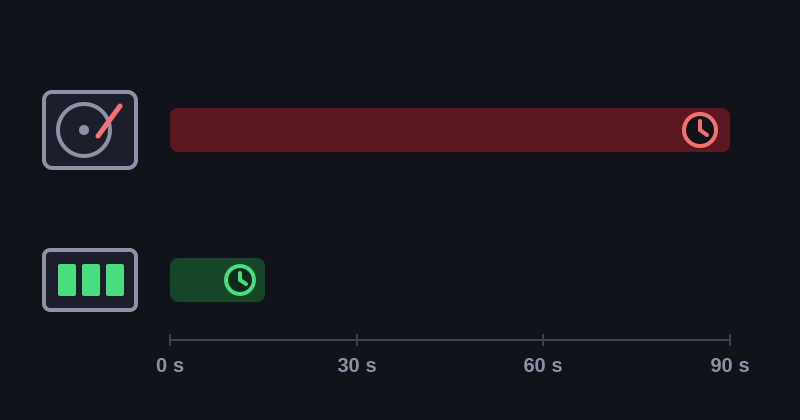
- Regardez quel disque vous avez : Gestionnaire des tâches → Performances → Disque 0. S'il est écrit HDD, voilà le problème. Un SSD SATA coûte peu et change plus que n'importe quel réglage.
- Terminez les mises à jour en attente : Paramètres → Windows Update. Si une mise à jour est restée à moitié, Windows essaie de la finir à chaque démarrage.
- Essayez de désactiver le démarrage rapide : Panneau de configuration → Options d'alimentation → Choisir l'action des boutons d'alimentation → « Modifier des paramètres actuellement non disponibles » → décochez Activer le démarrage rapide. Il se corrompt parfois et fait l'inverse. Si ça n'aide pas, réactivez-le.
- Vérifiez les fichiers système : ouvrez l'Invite de commandes en administrateur et lancez
sfc /scannow. Cela répare les fichiers de Windows abîmés.
Si le bureau rame au début
Ce sont les programmes qui s'ouvrent seuls à la connexion. Ils veulent tous démarrer en même temps :
- Appuyez sur Ctrl + Maj + Échap → Applications de démarrage.
- Triez par Impact du démarrage.
- Clic droit → Désactiver sur ce dont vous n'avez pas besoin dès l'allumage.
| À désactiver sans crainte | Mieux vaut laisser activé |
|---|---|
| Steam, Epic Games, application EA, Battle.net, Ubisoft Connect | Votre antivirus |
| Discord, Spotify, Teams, Skype | Pilotes audio (Realtek, Nahimic) si vous les utilisez |
| Microsoft Edge (démarrage en arrière-plan) | Logiciel du pavé tactile sur portable |
| Outils de mise à jour Adobe, Java, Google | OneDrive, si vous synchronisez des fichiers importants |
Ces programmes fonctionnent toujours quand vous les ouvrez vous-même : ils ne se lancent simplement plus seuls.
Si tout cela ne suffit pas
- Disque à 100 % pendant des minutes après le démarrage : normal sur un HDD. Sur un SSD, regardez dans le Gestionnaire des tâches quel processus l'utilise.
- Peu de RAM : avec 8 Go ou moins et beaucoup de programmes au démarrage, Windows utilise le fichier d'échange. Désactiver des applications de démarrage aide beaucoup.
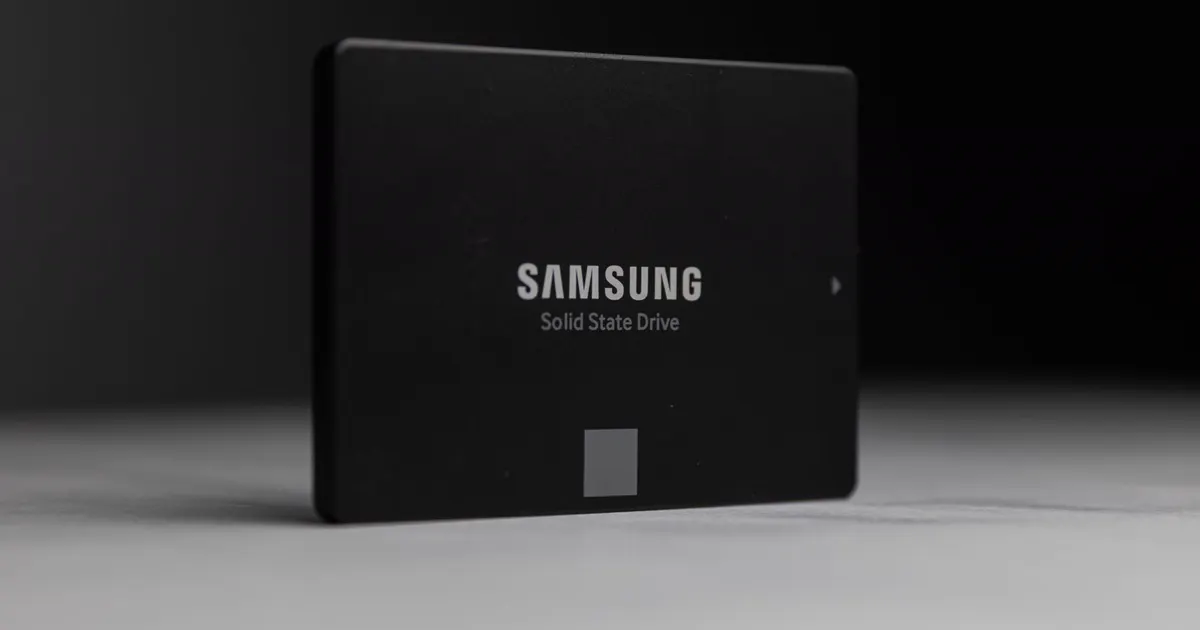
- Cloner vers un SSD : avec un adaptateur USB-SATA et le logiciel du fabricant du SSD (Samsung Magician, Crucial, WD…), vous copiez Windows tel quel, sans réinstaller.
Questions fréquentes
Combien de temps Windows devrait-il mettre à démarrer ?
Avec un SSD, 10 à 30 secondes du bouton au bureau utilisable. Avec un disque dur mécanique, une à deux minutes est courant, et ça empire avec les années.
Est-ce mauvais de désactiver le démarrage rapide ?
Non. Le démarrage à froid devient juste un peu plus lent s'il allait déjà bien. En échange, on évite des soucis avec les mises à jour et les pilotes. Si tout marche avec lui, laissez-le.
Les logiciels « optimiseurs » ou « nettoyeurs » servent-ils ?
Pas pour ça. Beaucoup s'ajoutent eux-mêmes au démarrage et le ralentissent. Tout le nécessaire est déjà dans Windows.
Si votre PC reste lent, dites-nous la durée de chacune des trois parties et quel disque vous avez via la page contact.
Toujours pas résolu ?
Écrivez-nous à glitchfixesp@gmail.com en indiquant le modèle de votre appareil, le message d'erreur exact et ce que vous avez déjà essayé dans ce guide. Nous répondons personnellement (en anglais ou en espagnol) et, si le problème revient souvent, nous ajoutons la nouvelle solution au guide.