RAM à 100 % ou mémoire insuffisante : savoir si c'est un problème et corriger
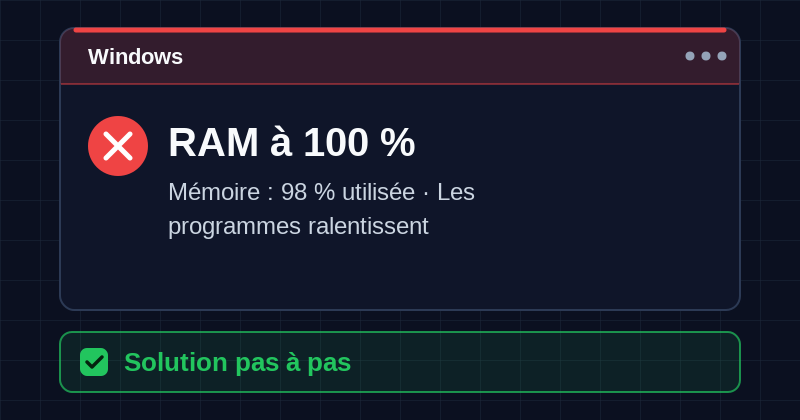
Windows dit que la mémoire est insuffisante ou la RAM reste à 90-100 % ? Quelle utilisation est normale, comment voir ce qui la consomme, le navigateur, la mémoire virtuelle (fichier d'échange) et comment repérer une fuite de mémoire.
Ouvrez le Gestionnaire des tâches (Ctrl + Maj + Échap) et triez par Mémoire. Si c'est le navigateur, activez son économiseur de mémoire. Si l'alerte « mémoire insuffisante » apparaît, vérifiez que le fichier d'échange est en automatique. Si la mémoire monte sans arrêt, un programme a une fuite : mettez-le à jour ou supprimez-le.
Problème ou normal ?
Windows utilise la mémoire inutilisée comme cache pour accélérer le chargement, et la libère dès qu'un programme en a besoin. Un chiffre élevé n'est donc pas toujours grave :
| Ce que vous voyez | Est-ce un problème ? |
|---|---|
| 60–70 % sans rien ouvrir | Normal : c'est du cache que Windows libère au besoin |
| 80–90 % en jeu avec le navigateur et Discord ouverts | Normal avec 8–16 Go ; vous êtes juste |
| 90–100 % avec le disque à fond aussi, tout saccade | Oui : plus de RAM, Windows utilise le disque |
| Alerte « Fermez des programmes pour éviter la perte d'informations » | Oui : mémoire insuffisante ou fichier d'échange mal réglé |
| Monte encore et encore sans rien ouvrir | Oui : il y a une fuite de mémoire |
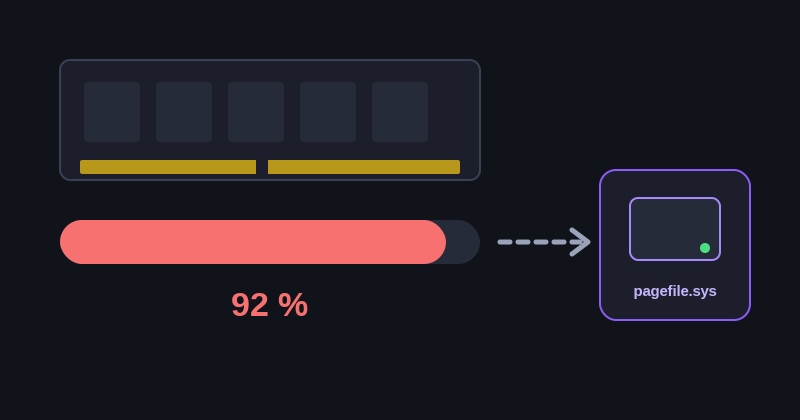
Étape 1 : voir ce qui la consomme
- Ouvrez le Gestionnaire des tâches et, dans Processus, cliquez sur la colonne Mémoire.
- Regardez les trois premiers. Si c'est le navigateur, étape 2. Si c'est un jeu ou programme précis qui grossit sans arrêt, « Fuites de mémoire ».
- Dans l'onglet Applications de démarrage, désactivez ce qui n'a pas besoin de s'ouvrir au démarrage (launchers, logiciels RGB, clients cloud…).
Étape 2 : le navigateur
Chrome, Edge et compagnie créent un processus par onglet et extension. Avec beaucoup d'onglets, ils mangent plusieurs Go :
- Chrome : Paramètres → Performances → activez l'Économiseur de mémoire. Les onglets inactifs « s'endorment » et libèrent la RAM.
- Edge : Paramètres → Système et performances → activez les Onglets en veille.
- Supprimez les extensions inutiles : chacune consomme de la mémoire même invisible.
- Désactivez « Poursuivre l'exécution des applications en arrière-plan » pour que fermer le navigateur libère toute sa mémoire.
Étape 3 : la mémoire virtuelle (fichier d'échange)
L'alerte « mémoire insuffisante » vient souvent d'un fichier d'échange désactivé pour « gagner de la place ». Sans lui, les programmes se ferment quand la RAM est pleine :
- Tapez Afficher les paramètres système avancés dans le menu Démarrer.
- Dans « Performances », cliquez sur Paramètres → Avancé → Modifier (dans « Mémoire virtuelle »).
- Cochez Gestion automatique du fichier d'échange pour les lecteurs. Validez et redémarrez.
Si vous avez un SSD et un disque dur, gardez le fichier d'échange sur le SSD : quand Windows devra l'utiliser, ce sera beaucoup moins lent.
Fuites de mémoire
Une fuite, c'est un programme qui demande de la mémoire sans jamais la rendre : sa consommation grimpe sans arrêt.
- Dans le Gestionnaire des tâches, onglet Détails, clic droit sur les en-têtes de colonnes → Sélectionner des colonnes et ajoutez Taille de la validation.
- Laissez ouvert quelques minutes et repérez le processus qui ne cesse de grossir.
- Si c'est un jeu ou un programme, mettez-le à jour. Si c'est un pilote (son, réseau, RGB), mettez-le à jour depuis le site du fabricant.
Avez-vous besoin de plus de RAM ?
- 8 Go : suffisant pour naviguer et travailler. Trop juste pour jouer avec le navigateur et Discord ouverts.
- 16 Go : la quantité recommandée pour jouer aujourd'hui.
- 32 Go : pour le montage vidéo, les émulateurs, les machines virtuelles ou les jeux très exigeants avec beaucoup d'applis ouvertes.
Avant d'acheter, regardez dans le Gestionnaire des tâches (Performances → Mémoire) combien d'emplacements sont libres et quel type vous utilisez (DDR4 ou DDR5). L'idéal : des barrettes identiques par paires.
Questions fréquentes
Les logiciels pour « libérer la RAM » marchent-ils ?
Non. Ils forcent les programmes à relâcher de la mémoire qu'ils redemandent ensuite, et tout devient plus lent. Windows gère déjà bien la mémoire.
Puis-je augmenter la mémoire virtuelle au lieu d'acheter de la RAM ?
Ça évite fermetures et alertes, mais le disque est bien plus lent que la RAM. C'est un pansement, pas une solution.
Pourquoi Windows affiche-t-il moins de RAM que ce que j'ai acheté ?
Avec une puce graphique intégrée, une partie de la RAM lui est réservée. Ça peut aussi venir d'une barrette mal enfoncée : vérifiez le nombre d'emplacements utilisés dans l'onglet Performances.
Si vous ne savez pas quel processus consomme la mémoire, envoyez-nous une capture du Gestionnaire des tâches via la page contact.
Toujours pas résolu ?
Écrivez-nous à glitchfixesp@gmail.com en indiquant le modèle de votre appareil, le message d'erreur exact et ce que vous avez déjà essayé dans ce guide. Nous répondons personnellement (en anglais ou en espagnol) et, si le problème revient souvent, nous ajoutons la nouvelle solution au guide.