Memória RAM em 100% ou memória insuficiente: como saber se é problema e resolver
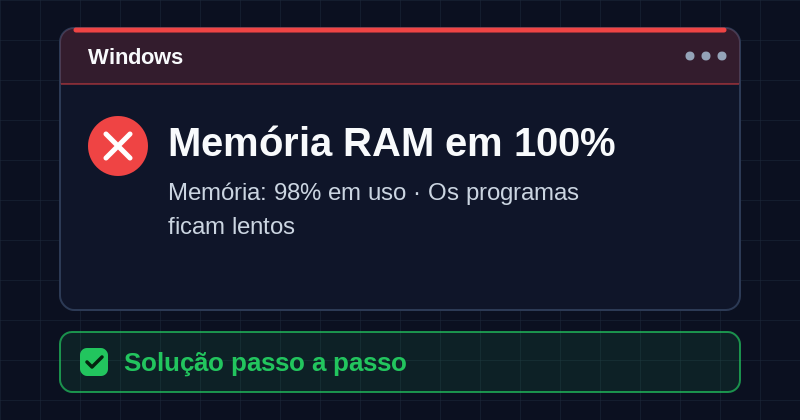
O Windows diz que o computador está com pouca memória ou a RAM fica em 90-100%? Que uso é normal, como ver o que está gastando, o navegador, a memória virtual (arquivo de paginação) e como achar um vazamento de memória.
Abra o Gerenciador de Tarefas (Ctrl + Shift + Esc) e ordene por Memória. Se for o navegador, ative a economia de memória dele. Se aparecer o aviso de "memória insuficiente", confira se o arquivo de paginação está no automático. Se a memória sobe sem parar, um programa tem vazamento: atualize ou remova.
É problema ou é normal?
O Windows usa a memória que sobra como cache para tudo carregar mais rápido, e libera assim que um programa precisa. Por isso um número alto nem sempre é ruim:
| O que você vê | É problema? |
|---|---|
| 60–70% sem nada aberto | Normal: é cache que o Windows libera quando precisa |
| 80–90% jogando com navegador e Discord abertos | Normal com 8–16 GB; está no limite |
| 90–100% com o disco também no máximo, tudo travando | Sim: a RAM acabou e o Windows está usando o disco |
| Aviso "Feche programas para evitar perda de informações" | Sim: falta memória ou o arquivo de paginação está errado |
| Sobe sem parar com o tempo mesmo sem abrir nada | Sim: há um vazamento de memória |
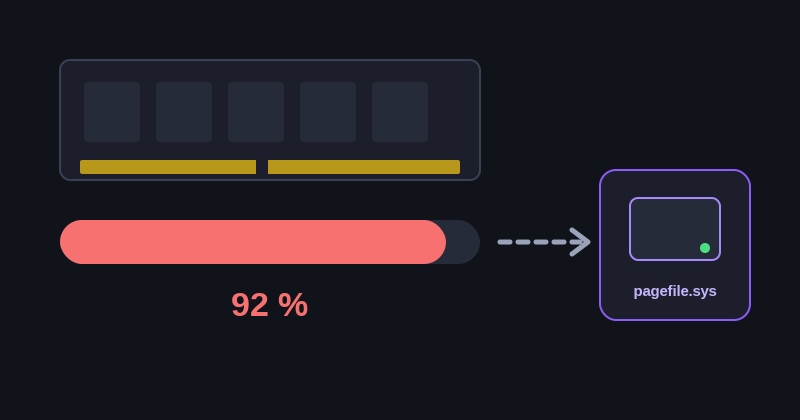
Passo 1: veja o que está gastando
- Abra o Gerenciador de Tarefas e, em Processos, clique na coluna Memória.
- Veja os três primeiros. Se for o navegador, vá ao passo 2. Se for um jogo ou programa que cresce sem parar, vá a "Vazamentos de memória".
- Na aba Aplicativos de inicialização, desative o que não precisa abrir ao ligar (launchers, programas de RGB, nuvem…).
Passo 2: o navegador
Chrome, Edge e parecidos criam um processo por aba e extensão. Com muitas abas, comem vários GB:
- Chrome: Configurações → Desempenho → ative a Economia de memória. As abas que você não usa "dormem" e liberam RAM.
- Edge: Configurações → Sistema e desempenho → ative as Guias suspensas.
- Tire extensões que não usa: cada uma gasta memória mesmo sem você ver.
- Desative "Continuar executando aplicativos em segundo plano" para que, ao fechar o navegador, ele libere toda a memória.
Passo 3: a memória virtual (arquivo de paginação)
O aviso de "memória insuficiente" aparece muitas vezes porque alguém desativou o arquivo de paginação para "economizar espaço". Sem ele, quando a RAM enche, os programas fecham:
- Digite Exibir configurações avançadas do sistema no menu Iniciar.
- Em "Desempenho", clique em Configurações → Avançado → Alterar (em "Memória virtual").
- Marque Gerenciar automaticamente o tamanho do arquivo de paginação de todas as unidades. Confirme e reinicie.
Se você tem SSD e HD, deixe o arquivo de paginação no SSD: quando o Windows precisar usar, fica bem menos lento.
Vazamentos de memória
Um vazamento é um programa que pede memória e nunca devolve, então o uso dele cresce sem parar:
- No Gerenciador de Tarefas, aba Detalhes, clique com o botão direito nos títulos das colunas → Selecionar colunas e adicione Tamanho confirmado.
- Deixe aberto uns minutos e veja qual processo não para de crescer.
- Se for um jogo ou programa, atualize. Se for um driver (som, rede, RGB), atualize pelo site do fabricante.
Você precisa de mais RAM?
- 8 GB: dá para navegar e trabalhar. Fica curto para jogar com navegador e Discord abertos.
- 16 GB: o recomendado para jogar hoje.
- 32 GB: para edição de vídeo, emuladores, máquinas virtuais ou jogos muito pesados com muita coisa aberta.
Antes de comprar, veja no Gerenciador de Tarefas (Desempenho → Memória) quantos slots estão livres e qual tipo você usa (DDR4 ou DDR5). O ideal é colocar pentes iguais em pares.
Perguntas frequentes
Programas para "liberar RAM" funcionam?
Não. Eles obrigam os programas a soltar memória que depois pedem de novo, e tudo fica mais lento. O Windows já gerencia bem a memória.
Posso aumentar a memória virtual em vez de comprar RAM?
Evita fechamentos e avisos, mas o disco é bem mais lento que a RAM. É um quebra-galho, não uma solução.
Por que o Windows mostra menos RAM do que eu comprei?
Se você tem vídeo integrado, parte da RAM fica reservada para ele. Também pode ser um pente mal encaixado: veja na aba Desempenho quantos slots estão em uso.
Se você não sabe qual processo gasta a memória, mande uma captura do Gerenciador de Tarefas na página de contato.
Não resolveu?
Escreva para glitchfixesp@gmail.com com o modelo do seu aparelho, a mensagem de erro exata e o que você já tentou deste guia. Respondemos pessoalmente (em inglês ou espanhol) e, se o caso se repetir, ampliamos o guia com a nova solução.