内存占用 100% 或内存不足:如何判断是不是问题并解决
Windows 提示内存不足,或者内存一直 90-100%?什么样的占用是正常的、如何查看是谁在占用、浏览器、虚拟内存(页面文件),以及如何发现内存泄漏。
快速解答
打开任务管理器(Ctrl + Shift + Esc),按内存排序。如果是浏览器,打开它的内存节省功能。如果出现“内存不足”提示,确认页面文件是自动管理。如果内存一直上涨,说明某个程序有内存泄漏:更新或卸载它。
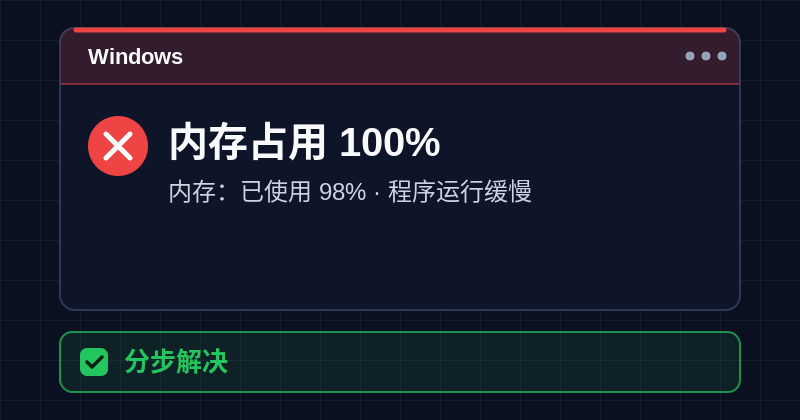
是问题还是正常?
Windows 会把空闲内存当作缓存来加快加载,一旦程序需要就会释放。所以数字高不一定是坏事:
| 你看到的情况 | 是问题吗? |
|---|---|
| 什么都没开就 60–70% | 正常:是 Windows 需要时会释放的缓存 |
| 开着浏览器和 Discord 玩游戏时 80–90% | 8–16GB 的话正常,只是比较紧张 |
| 90–100%,硬盘也满载,一切都卡 | 是:内存不够了,Windows 在用硬盘 |
| 提示“请关闭程序以防止信息丢失” | 是:内存不足或页面文件设置有误 |
| 什么都没开也随着时间一直涨 | 是:存在内存泄漏 |
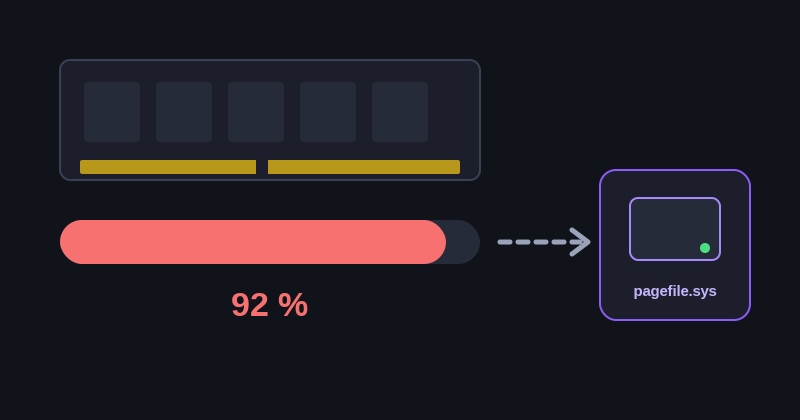
步骤 1:看看是谁在占用
- 打开任务管理器,在进程中点击内存列。
- 看前三名。如果是浏览器,看步骤 2;如果是某个游戏或程序一直在涨,看“内存泄漏”。
- 在启动应用选项卡中,禁用不需要开机启动的程序(启动器、RGB 软件、网盘等)。
步骤 2:浏览器
Chrome、Edge 等浏览器每个标签页和扩展都是一个进程。标签页多了会吃掉好几 GB:
- Chrome:设置 → 性能 → 打开节省内存。不用的标签页会“休眠”并释放内存。
- Edge:设置 → 系统和性能 → 打开睡眠标签页。
- 删除不用的扩展:每个扩展即使看不见也在占用内存。
- 关闭“关闭浏览器后继续运行后台应用”,这样关掉浏览器时会释放全部内存。
步骤 3:虚拟内存(页面文件)
“内存不足”的提示很多时候是因为有人为了“省空间”关掉了页面文件。没有它,内存满了程序就会关闭:
- 在开始菜单输入查看高级系统设置。
- 在“性能”中点击设置 → 高级 → 更改(在“虚拟内存”中)。
- 勾选自动管理所有驱动器的分页文件大小,确定后重启。
如果同时有固态硬盘和机械硬盘,把页面文件放在固态硬盘上:Windows 需要用到时会快很多。
内存泄漏
内存泄漏是指程序申请了内存却从不归还,所以占用一直上涨:
- 在任务管理器的详细信息选项卡中,右键点击列标题 → 选择列,添加提交大小。
- 开着几分钟,看看哪个进程一直在涨。
- 如果是游戏或程序,更新它。如果是驱动(声卡、网卡、RGB),到厂商官网更新驱动。
需要加内存吗?
- 8GB:上网办公够用。开着浏览器和 Discord 玩游戏就不够了。
- 16GB:现在玩游戏推荐的容量。
- 32GB:视频剪辑、模拟器、虚拟机,或开着很多东西玩大型游戏。
购买前,在任务管理器(性能 → 内存)中查看还有几个空插槽、用的是哪种内存(DDR4 还是 DDR5)。最好成对安装相同的内存条。
常见问题
“内存清理”软件有用吗?
没用。它们强迫程序释放内存,程序随后又会重新申请,反而更慢。Windows 本身就能很好地管理内存。
可以加大虚拟内存代替买内存吗?
能避免闪退和提示,但硬盘比内存慢得多。只是权宜之计,不是根本解决。
为什么 Windows 显示的内存比我买的少?
如果用的是集成显卡,会预留一部分内存给它。也可能是内存条没插好:在性能选项卡中查看使用了几个插槽。
如果不知道是哪个进程在占用内存,请通过联系我们发送任务管理器的截图。
问题仍未解决?
请发邮件至 glitchfixesp@gmail.com,写明你的设备型号、准确的错误信息,以及你已经尝试过本教程中的哪些步骤。我们会用英语或西班牙语亲自回复;如果同样的问题反复出现,我们会把新的解决方法补充进教程。