Windows 磁盘占用 100%:找出元凶并让它停下
任务管理器显示磁盘 100%,电脑卡得动不了?看看是哪个进程在用,再针对这个“元凶”处理:Windows 更新、SysMain、Windows Search、杀毒软件、OneDrive 或快坏的硬盘。以及为什么固态硬盘能彻底解决。
在任务管理器的进程选项卡中,按磁盘列排序,看看是谁在用。如果是 Windows 更新或杀毒软件,等它完成。如果是机械硬盘上的 SysMain 或 Windows Search,就禁用它们。用 CrystalDiskInfo 检查硬盘健康。最终解决办法是把 Windows 装在固态硬盘上。
先看:机械硬盘还是固态硬盘?
任务管理器 → 性能 → 磁盘 0。右上角会显示类型:
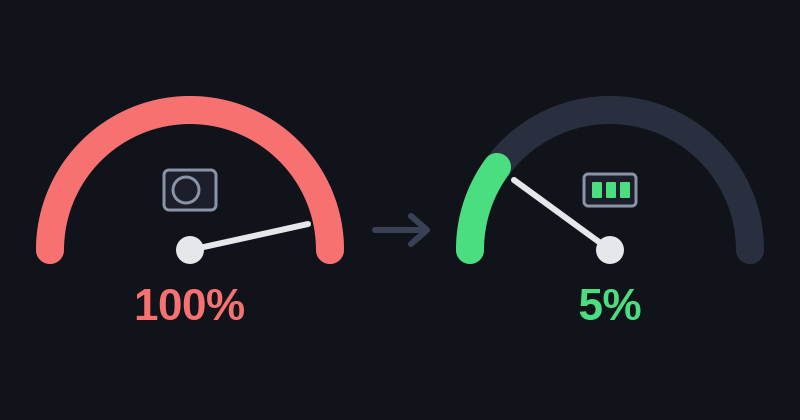
- HDD(机械硬盘):100% 很常见,因为机械硬盘同时只能处理很少的任务。下面的设置能缓解,但真正解决要靠换固态硬盘。
- SSD(固态硬盘):固态硬盘长时间 100% 不正常。要么有进程失控,要么固态硬盘出了问题。
找出元凶
- 按 Ctrl + Shift + Esc → 进程 → 点磁盘列排序。
- 如果看不懂进程名,打开资源监视器(性能 → 底部“打开资源监视器”)→ 磁盘选项卡:可以看到每个进程正在读写哪些文件。
| 元凶 | 它在做什么 | 怎么办 |
|---|---|---|
| Windows 更新、TiWorker、Windows Modules Installer | 安装更新 | 插着电源等它完成。大更新之后常见 |
| Antimalware Service Executable | Microsoft Defender 扫描 | 等它完成。如果每天都这样,把扫描安排到别的时间 |
| SysMain(服务主机:SysMain) | 预先把程序加载到内存 | 机械硬盘上禁用(见下文)。固态硬盘保持开启 |
| Windows Search(SearchIndexer) | 为搜索建立文件索引 | 机械硬盘上禁用,或减少索引的文件夹 |
| OneDrive、百度网盘、Dropbox | 同步文件 | 玩游戏或工作时暂停同步 |
| Steam、Epic、战网 | 下载或验证游戏 | 暂停下载,或安排在夜间 |
| System(系统)一直很高 | 内存不足导致分页,或磁盘驱动问题 | 关闭程序;检查硬盘健康 |
禁用 SysMain 和 Windows Search(仅机械硬盘)
- 按 Win + R,输入
services.msc,回车。 - 找到 SysMain → 双击 → 启动类型:禁用 → 停止 → 确定。
- 对 Windows Search 做同样操作。开始菜单的搜索仍然能用,只是搜索文件内容时会慢一些。
硬盘是不是快坏了?
- 下载 CrystalDiskInfo(免费)并打开。
- 看健康状态:“良好”没问题;“警告”或“损毁”说明要立刻备份。
- 查看“重新分配扇区计数”和“当前等待中扇区数”:如果不是 0 且在增加,硬盘正在老化。
如果硬盘显示“警告”或“损毁”,先把重要的照片和文件复制出来,再尝试其他操作。快坏的硬盘随时可能彻底罢工。
最终解决方案:固态硬盘
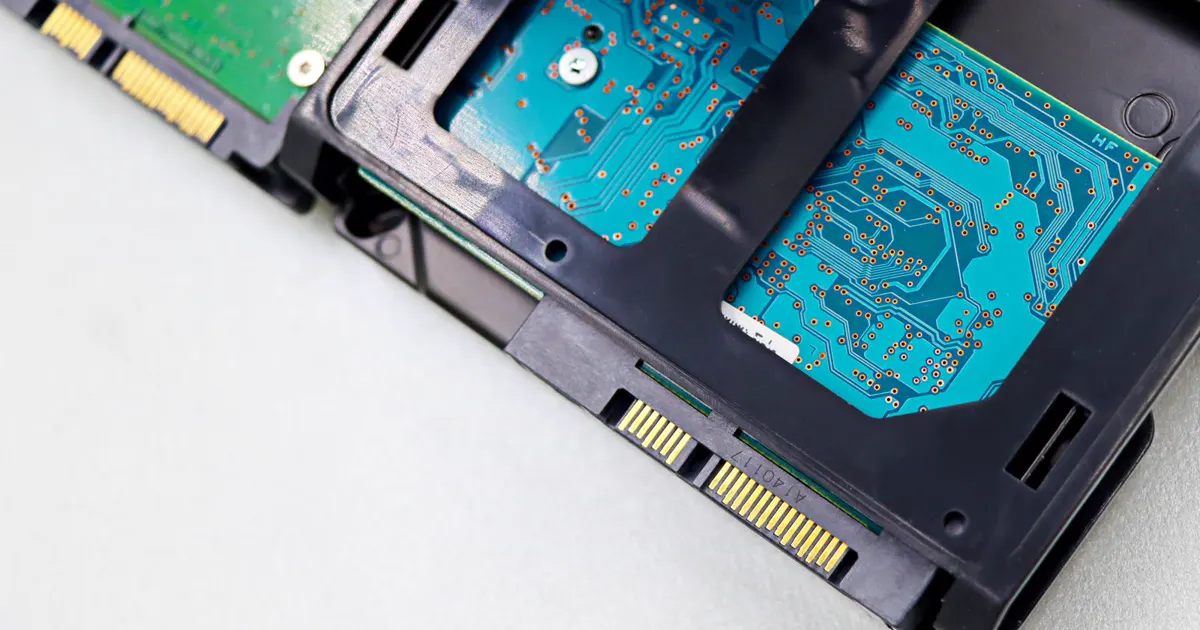
SATA 固态硬盘很便宜,能让一切都变快。不需要重装 Windows:用 USB 转 SATA 线和固态硬盘厂商的软件(三星 Magician、英睿达、西部数据等)就能原样克隆。台式机也可以加装固态硬盘,把机械硬盘留着存文件。
常见问题
禁用 SysMain 或 Windows Search 危险吗?
不危险。它们只是用于加速和搜索的服务,Windows 运行并不依赖它们。随时可以重新开启。
为什么只有刚开机时磁盘 100%?
开机最初几分钟,Windows、杀毒软件、启动程序和更新会同时启动。机械硬盘上这是正常的;减少启动程序能明显改善。
加内存有用吗?
如果只有 8 GB 或更少,有用:Windows 会少用硬盘上的分页文件。但如果是机械硬盘,换固态硬盘仍然是最大的提升。
如果认不出占用磁盘的进程,请通过联系我们把它的名字发给我们。
问题仍未解决?
请发邮件至 glitchfixesp@gmail.com,写明你的设备型号、准确的错误信息,以及你已经尝试过本教程中的哪些步骤。我们会用英语或西班牙语亲自回复;如果同样的问题反复出现,我们会把新的解决方法补充进教程。