Disco em 100% no Windows: ache o culpado e segure ele
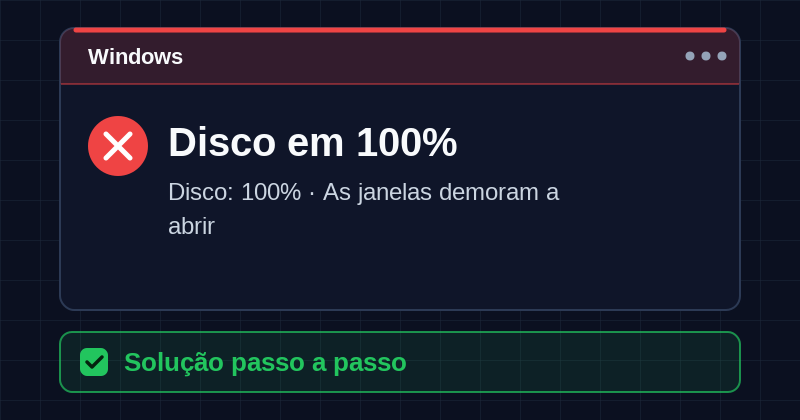
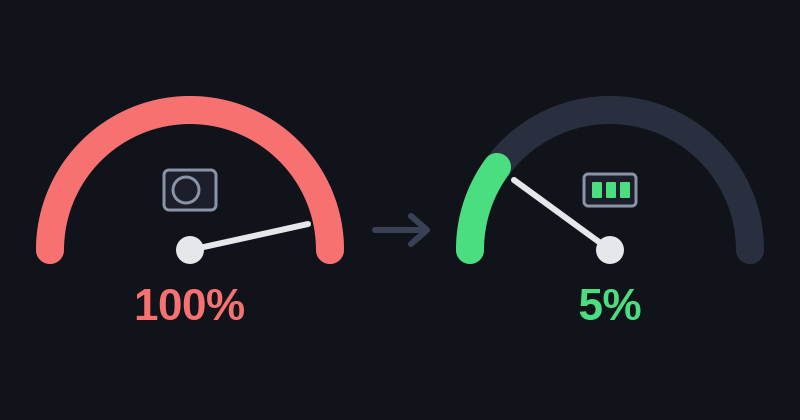
O Gerenciador de Tarefas mostra o disco em 100% e o PC fica lerdo? Veja qual processo está usando e aplique a solução para esse culpado: Windows Update, SysMain, Windows Search, antivírus, OneDrive ou um disco com defeito. E por que o SSD resolve de vez.
No Gerenciador de Tarefas, aba Processos, ordene pela coluna Disco para ver quem está usando. Se for o Windows Update ou o antivírus, deixe terminar. Se for o SysMain ou o Windows Search num HD mecânico, desative. Veja a saúde do disco com o CrystalDiskInfo. A solução definitiva é ter o Windows num SSD.
Primeiro: você tem HD ou SSD?
Gerenciador de Tarefas → Desempenho → Disco 0. O tipo aparece no canto superior direito:
- HDD (HD mecânico): 100% é muito comum, porque um HD só consegue fazer poucas coisas ao mesmo tempo. Os ajustes abaixo aliviam, mas é a troca para SSD que resolve.
- SSD: SSD em 100% por muito tempo não é normal. Tem um processo descontrolado ou o SSD está com defeito.
Ache o culpado
- Aperte Ctrl + Shift + Esc → Processos → clique na coluna Disco para ordenar.
- Se o nome não diz nada, abra o Monitor de Recursos (Desempenho → embaixo, "Abrir o Monitor de Recursos") → aba Disco: lá aparece quais arquivos cada processo está lendo ou gravando.
| Culpado | O que é | O que fazer |
|---|---|---|
| Windows Update, TiWorker, Windows Modules Installer | Instalando atualizações | Deixe terminar com o PC ligado na tomada. Acontece depois de atualizações grandes |
| Antimalware Service Executable | Microsoft Defender verificando | Deixe terminar. Se acontece todo dia, agende a verificação para outro horário |
| SysMain (Service Host: SysMain) | Pré-carrega programas na memória | No HD, desative (abaixo). No SSD, deixe |
| Windows Search (SearchIndexer) | Indexa arquivos para a pesquisa | No HD, desative ou reduza as pastas indexadas |
| OneDrive, Dropbox, Google Drive | Sincronizando arquivos | Pause a sincronização enquanto joga ou trabalha |
| Steam, Epic, Battle.net | Baixando ou verificando jogos | Pause o download ou agende para a madrugada |
| Sistema (System) com uso alto constante | Paginação por pouca RAM ou driver de disco | Feche programas; veja a saúde do disco |
Desativar SysMain e Windows Search (só HD)
- Aperte Win + R, digite
services.msce dê Enter. - Procure SysMain → dois cliques → Tipo de inicialização: Desativado → Parar → OK.
- Faça o mesmo com o Windows Search. A pesquisa do Iniciar continua funcionando, só fica um pouco mais lenta para procurar dentro dos arquivos.
O disco está morrendo?
- Baixe o CrystalDiskInfo (grátis) e abra.
- Veja o Estado de saúde: "Bom" está ok; "Cuidado" ou "Ruim" quer dizer: faça backup agora.
- Olhe "Setores realocados" e "Setores pendentes": se não estão em zero e estão subindo, o disco está se degradando.
Se o disco aparece como "Cuidado" ou "Ruim", copie suas fotos e documentos importantes antes de testar qualquer outra coisa. Um disco com defeito pode parar de vez a qualquer momento.
A solução definitiva: SSD
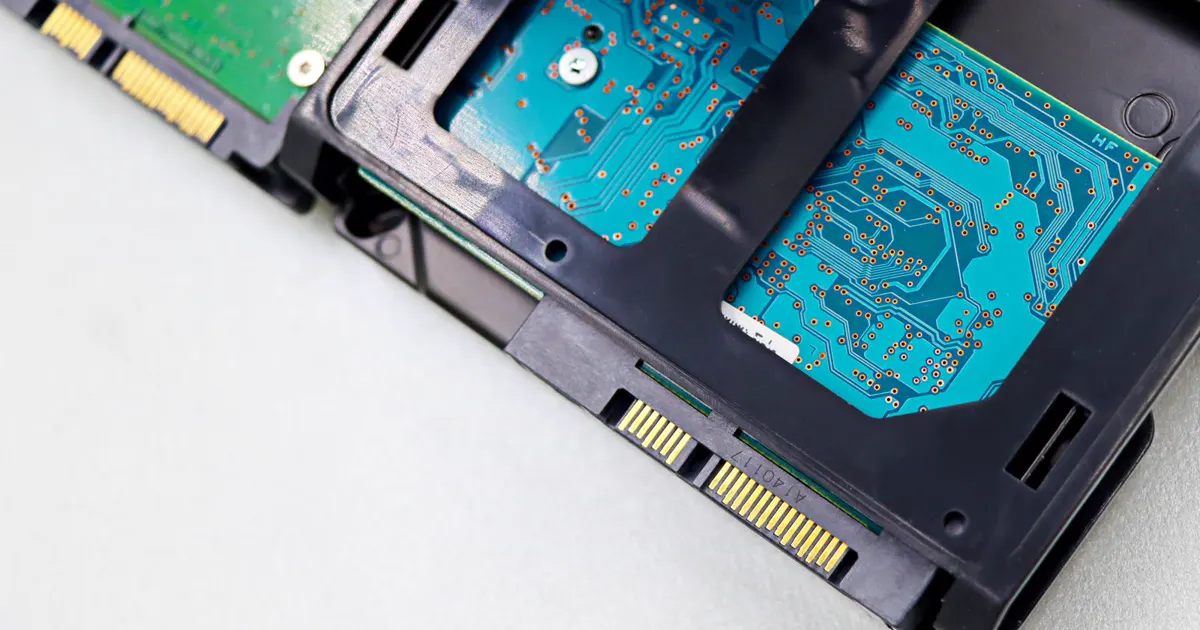
Um SSD SATA é barato e acelera tudo. Não precisa reinstalar o Windows: com um adaptador USB-SATA e o programa do fabricante do SSD (Samsung Magician, Crucial, WD…) você clona o disco do jeito que está. No PC de mesa, também dá para adicionar o SSD e deixar o HD só para guardar arquivos.
Perguntas frequentes
É perigoso desativar o SysMain ou o Windows Search?
Não. São serviços para acelerar e pesquisar; o Windows não precisa deles para funcionar. Dá para ativar de novo quando quiser.
Por que o disco fica em 100% só ao ligar?
Nos primeiros minutos, o Windows, o antivírus, os programas de inicialização e as atualizações começam todos juntos. No HD é normal; tirar programas da inicialização ajuda muito.
Mais RAM ajuda?
Se você tem 8 GB ou menos, sim: o Windows usa menos o arquivo de paginação no disco. Mas se o disco é HD, o SSD continua sendo a maior melhoria.
Se não reconhece o processo que está usando o disco, mande o nome dele pela página de contato.
Não resolveu?
Escreva para glitchfixesp@gmail.com com o modelo do seu aparelho, a mensagem de erro exata e o que você já tentou deste guia. Respondemos pessoalmente (em inglês ou espanhol) e, se o caso se repetir, ampliamos o guia com a nova solução.