自動修復ループ:安全な方法から順番に抜け出す
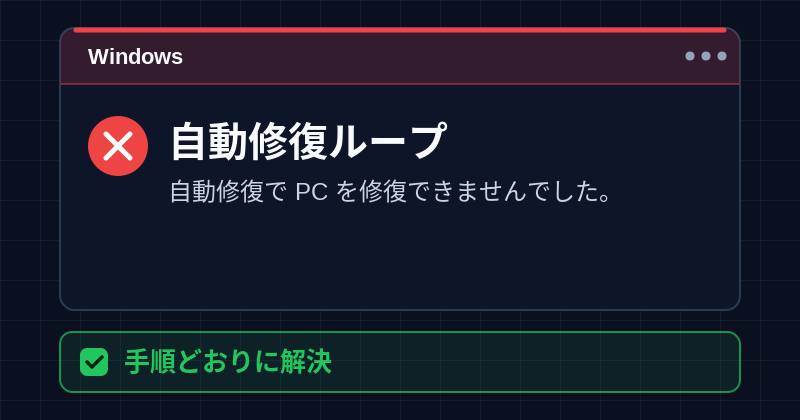
Windows が「自動修復を準備しています」や「自動修復で PC を修復できませんでした」を繰り返す?詳細オプションへの入り方、試す順番(何も消さないものから消すものまで)、リセット前にファイルを救出する方法。
クイックアンサー
修復画面で詳細オプション → トラブルシューティング → 詳細オプションを選びます。この順番で試します:更新プログラムのアンインストール、システムの復元、そしてコマンド プロンプトで chkdsk C: /f と bootrec /rebuildbcd。Windows をリセットする前に、同じコマンド プロンプトからファイルを USB メモリにコピーします。
ループからツールへ抜け出す

- 「自動修復」や「自動修復で PC を修復できませんでした」が出たら、詳細オプションを押します。
- トラブルシューティング → 詳細オプションに進みます。
- その画面すら出ない場合:Windows の読み込み中に電源ボタン長押しで強制終了するのを 3 回繰り返します。4 回目に回復環境に入ります。
この順番で試す
| 順番 | オプション | 何か消える? | 効果があるとき |
|---|---|---|---|
| 1 | 更新プログラムのアンインストール(最新の品質更新、次に機能更新) | いいえ | Windows Update のあとから起きた場合 |
| 2 | システムの復元 | ファイルは消えないが、あとから入れたソフトは消える | 復元ポイントがある場合 |
| 3 | コマンド プロンプト:chkdsk、sfc、bootrec | いいえ | ディスクのエラーや起動情報の破損 |
| 4 | スタートアップ設定 → セーフモード | いいえ | 起動を妨げているドライバーやソフトを外すため |
| 5 | この PC をリセット → 個人用ファイルを保持する | ソフトは消え、書類は残る | 上記がすべてだめな場合 |
コマンドを 1 つずつ
詳細オプション → コマンド プロンプトで:
- Windows のドライブ文字を調べる:
dir C:\と入力します。Windows フォルダーが見えなければdir D:\を試します。回復環境ではドライブ文字が変わることがあります。 - ディスクを確認:
chkdsk C: /f(必要に応じて文字を変更)。大きなディスクでは時間がかかります。 - 起動せずに Windows のファイルを修復:
sfc /scannow /offbootdir=C:\ /offwindir=C:\Windows - 起動情報を作り直す:
bootrec /fixmbrbootrec /fixboot(UEFI の PC で「アクセスが拒否されました」と出たら、次へ進みます)bootrec /rebuildbcd
exitと入力し、続行を選んで Windows を起動します。
リセットの前にファイルを救出する
- USB メモリか外付けドライブをつなぎます。
- コマンド プロンプトで
notepadと入力して Enter。 - メモ帳でファイル → 開くを選び、「ファイルの種類」をすべてのファイルにします。この画面はエクスプローラーのように使えます。
C:\Users\ユーザー名を開き、ドキュメントやピクチャなどのフォルダーを右クリック → コピーして、USB メモリに貼り付けます。
ディスクが表示されない場合
dirでどの文字にも Windows が見つからない、または回復環境がディスクを認識しないなら、BIOS でディスクが表示されているか、BIOS 更新後にストレージのモード(AHCI / RAID / VMD)が変わっていないかを確認します。- 最近の Intel ノート PC で AHCI に切り替えたり VMD を無効にしたりすると、Windows がディスクを認識できなくなり INACCESSIBLE_BOOT_DEVICE が出ます。元の設定に戻してください。
- BIOS でもディスクが見えないなら、物理的な問題(接続か故障)です。
よくある質問
自動修復はどれくらい待てばいい?
15〜20 分たっても変わらない、またはやり直しになるなら、自然には直りません。詳細オプションから抜け出しましょう。
「個人用ファイルを保持する」でリセットしても安全?
書類、写真、デスクトップは残りますが、インストールしたソフトやゲームは消えます。それでも、作業中にディスクが壊れた場合に備えて、大事なものは先にコピーしておきましょう。
BitLocker の回復キーを求められたら?
別の機器から Microsoft アカウントで aka.ms/myrecoverykey を開いて確認します。キーがないとディスクにアクセスできません。
これらの手順でもループが続く場合は、表示されるメッセージと各コマンドの結果をお問い合わせから教えてください。
まだ解決しませんか?
glitchfixesp@gmail.com まで、お使いの機器の型番、正確なエラーメッセージ、このガイドで試したことをお送りください。英語またはスペイン語で個別に回答し、同じ相談が多い場合は新しい解決策をガイドに追加します。