CRITICAL_PROCESS_DIED:Windows が起動するかどうかで直し方が変わる
ブルースクリーン CRITICAL_PROCESS_DIED が出る?Windows の重要なプロセスが停止しました。状況に応じた 2 つのルート:デスクトップまで行ける場合(DISM、sfc、ディスク、変更の取り消し)と、起動しない場合(回復環境、更新のアンインストール、セーフモード、復元)。
デスクトップまで行けるなら:DISM /Online /Cleanup-Image /RestoreHealth と sfc /scannow を実行し、ディスクを確認し、最後に入れたドライバーや更新を取り消します。Windows が起動しないなら:回復環境に入り、最新の更新をアンインストールし、システムの復元かセーフモードを試します。
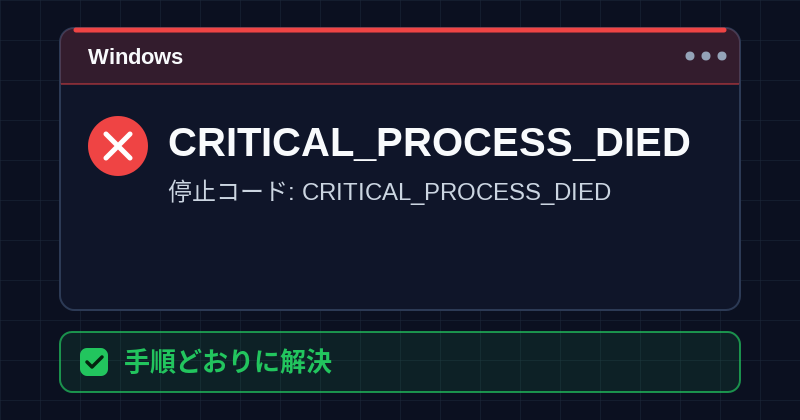
このエラーの意味
Windows には、それなしでは動けないプロセス(サインインの管理、サービス、Windows サブシステムなど)があります。その 1 つが突然止まると、Windows はこのブルースクリーンで停止します。主な原因:
- 壊れたシステムファイル(停電、途中で止まった更新、エラーのあるディスク)。
- 故障しかけているディスクや SSD。
- それらのプロセスを妨げる、最近入れたドライバーやソフト。
ほかの停止コードについては、ブルースクリーンの総合ガイドを見てください。
デスクトップまで行ける?

| あなたの状況 | 読むところ |
|---|---|
| Windows は起動し、ときどきブルースクリーンが出る | 「ルート A:デスクトップから」 |
| 起動時にブルースクリーンが出て、Windows を使えない | 「ルート B:回復環境から」 |
ルート A:デスクトップから
- Windows を修復:管理者のコマンド プロンプトで、
DISM /Online /Cleanup-Image /RestoreHealth、次にsfc /scannowを実行し、再起動します。 - ディスクを確認:
chkdsk C: /scanと、CrystalDiskInfo で健康状態を確認。「注意」や「異常」なら、すぐにファイルをコピーしましょう。 - 最後の変更を取り消す:設定 → Windows Update → 更新の履歴 → 更新プログラムをアンインストールする。または最後に入れたドライバーを戻します(デバイス マネージャー → プロパティ → ドライバー → ドライバーを元に戻す)。
- システムの深い部分に入り込む最近のソフトを削除:他社製ウイルス対策、「最適化」ソフト、RGB や VPN のソフト。
- すべて更新:Windows、チップセットのドライバー、BIOS。
ルート B:回復環境から

- 回復環境に入る:Windows の読み込み中に電源ボタンで強制終了するのを 3 回続けます。4 回目に「自動修復」が出るので、詳細オプションへ。
- トラブルシューティング → 詳細オプション → 更新プログラムのアンインストール:まず最新の品質更新、次に機能更新を外します。
- システムの復元で、問題が起きる前の時点に戻します(ファイルは消えません)。
- スタートアップ設定 → 4(セーフモード):セーフモードで起動できたら、そこで疑わしいドライバーやソフトを削除し、DISM と sfc を実行します。
- コマンド プロンプト:
chkdsk C: /fとsfc /scannow /offbootdir=C:\ /offwindir=C:\Windows。
どれもうまくいかなければ、自動修復ループのガイドで、ファイルを救出して Windows をリセットする方法を説明しています。
よくある質問
Windows を入れ直す必要がある?
ほとんど必要ありません。DISM、sfc、最後の変更の取り消しで、多くの場合は直ります。「個人用ファイルを保持する」でのリセットは最後の手段です。
スリープ復帰時に出るのはなぜ?
うまく復帰できないドライバー(グラフィック、ネットワーク、ストレージ)が原因のことが多いです。チップセットとグラフィックのドライバーを更新し、ハイブリッド スリープをオフにしてみてください。
ウイルスの可能性は?
ありえますが、まれです。心配なら、「オフライン スキャン」も含めて Microsoft Defender でフルスキャンしましょう。
回復環境にすら入れない場合は、電源を入れたときに何が表示されるかをお問い合わせから教えてください。
まだ解決しませんか?
glitchfixesp@gmail.com まで、お使いの機器の型番、正確なエラーメッセージ、このガイドで試したことをお送りください。英語またはスペイン語で個別に回答し、同じ相談が多い場合は新しい解決策をガイドに追加します。