Disque C: plein : le classement de ce qui prend de la place et comment le libérer
Le disque C: est dans le rouge ? Classement de ce qui prend de la place à votre insu (Windows.old, fichiers temporaires, veille prolongée, téléchargements, jeux, caches de navigateur), la taille habituelle de chaque élément et comment le libérer en sécurité, plus l'Assistant Stockage pour éviter que ça recommence.
Ouvrez Paramètres → Système → Stockage → Fichiers temporaires, cochez tout sauf « Téléchargements » et cliquez sur Supprimer. Si vous venez de mettre à jour Windows, vous pouvez aussi y supprimer les Installations précédentes de Windows (plusieurs Go). Utilisez ensuite WizTree ou WinDirStat pour voir quels dossiers pèsent le plus, et déplacez les jeux vers un autre disque.
D'abord, voyez ce qui prend de la place
Supprimer à l'aveugle sert peu. Téléchargez WizTree (gratuit et rapide) ou WinDirStat, analysez C: et vous obtenez une carte des plus gros dossiers. En une minute, vous savez où est le problème.
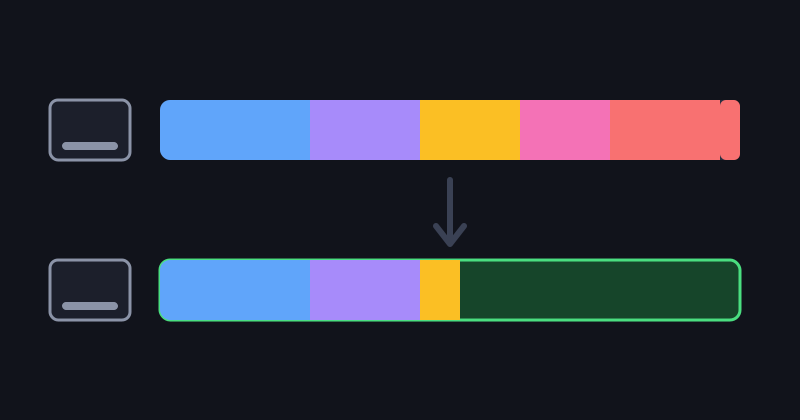
Le classement de ce qui prend le plus
| Ce que c'est | Taille habituelle | Supprimable ? | Comment |
|---|---|---|---|
| Jeux (Steam, Epic, Xbox) | 50-150 Go chacun | À déplacer sur un autre disque | Steam : Stockage → Déplacer ; Epic et Xbox : depuis leurs options |
| Windows.old (version précédente) | 10-30 Go | Oui, si tout va bien après la mise à jour | Fichiers temporaires → Installations précédentes de Windows |
| Veille prolongée (hiberfil.sys) | 40-75 % de votre RAM | Oui, si vous ne l'utilisez pas | powercfg /h off dans CMD en administrateur |
| Téléchargements | Ce que vous avez accumulé | Vérifiez avant | Triez par taille et supprimez les vieux installateurs |
| Temporaires et cache de Windows Update | 2-15 Go | Oui | Paramètres → Stockage → Fichiers temporaires |
| Caches de navigateur, Discord, Spotify | 1-10 Go | Oui | Depuis les réglages de chaque logiciel |
| Points de restauration | 2-10 Go | On peut les limiter | Protection du système → Configurer → baisser l'utilisation maximale |
| Cache de shaders de la carte graphique | 1-10 Go | Oui (il se reconstruit) | Fichiers temporaires → Cache du nuanceur DirectX |
Ne supprimez rien à la main dans C:\Windows, WinSxS, Program Files ni pagefile.sys. Utilisez toujours les outils de Windows pour ces dossiers.
Nettoyage des fichiers système
- Tapez Nettoyage de disque dans Démarrer et choisissez C:.
- Cliquez sur Nettoyer les fichiers système (de nouvelles options apparaissent).
- Cochez « Nettoyage de Windows Update », « Fichiers temporaires », « Fichiers journaux de mise à niveau de Windows » et, si vous n'en avez plus besoin, « Installations précédentes de Windows ».
Pour qu'il ne se remplisse plus
- Assistant Stockage : Paramètres → Système → Stockage → activez-le et réglez-le pour supprimer les temporaires et vider la Corbeille chaque mois.
- Installez les jeux sur un autre disque : créez une bibliothèque Steam ou Epic sur le second disque et utilisez-la par défaut.
- Changez l'emplacement d'enregistrement : Paramètres → Stockage → Paramètres de stockage avancés → Emplacement d'enregistrement du nouveau contenu.
- OneDrive « Fichiers à la demande » : garde dans le cloud les fichiers que vous n'utilisez pas et libère de l'espace local.
Questions fréquentes
Combien d'espace libre laisser sur C: ?
Au moins 10-15 % ou environ 20-30 Go. Windows a besoin de place pour les mises à jour, le fichier d'échange et les temporaires ; sans elle, tout ralentit et les mises à jour échouent.
Désactiver la veille prolongée est-il sans risque ?
Oui. Vous perdez seulement l'option de veille prolongée et le démarrage rapide. Si vous utilisez un portable et aimez la veille prolongée, gardez-la.
Les logiciels « nettoyeurs » servent-ils ?
Les outils de Windows font la même chose sans risque. Beaucoup de nettoyeurs suppriment ce qu'il ne faut pas ou restent en arrière-plan à consommer des ressources.
Si vous ne savez pas ce qu'est un dossier énorme dans WizTree, envoyez-nous son chemin via la page contact.
Toujours pas résolu ?
Écrivez-nous à glitchfixesp@gmail.com en indiquant le modèle de votre appareil, le message d'erreur exact et ce que vous avez déjà essayé dans ce guide. Nous répondons personnellement (en anglais ou en espagnol) et, si le problème revient souvent, nous ajoutons la nouvelle solution au guide.