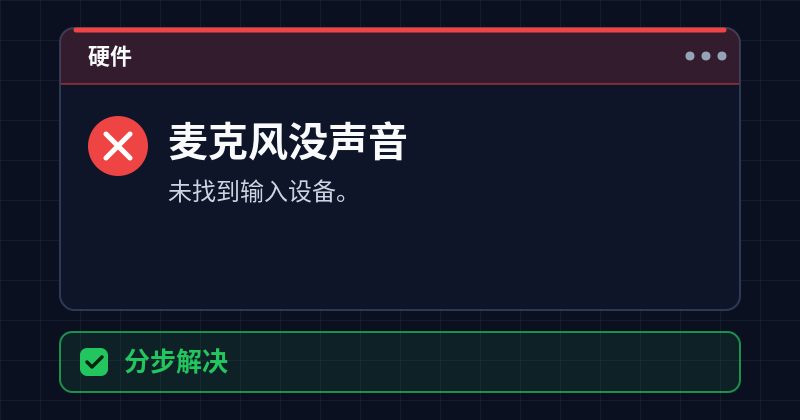
麦克风没声音:用输入电平条找出问题在哪
在 Discord、游戏或通话里别人听不到你?Windows 的麦克风输入电平条能告诉你问题在 Windows 还是在应用。隐私权限、输入设备、音量、插孔和 Discord 设置。
快速解答
进入设置 → 系统 → 声音,在输入中选择你的麦克风并说话:如果电平条会动,说明 Windows 听得到你,问题在应用(检查应用里的输入设备)。如果不动,在隐私和安全性 → 麦克风中打开访问权限,调高输入音量并检查插孔。
一测就清楚:输入电平条
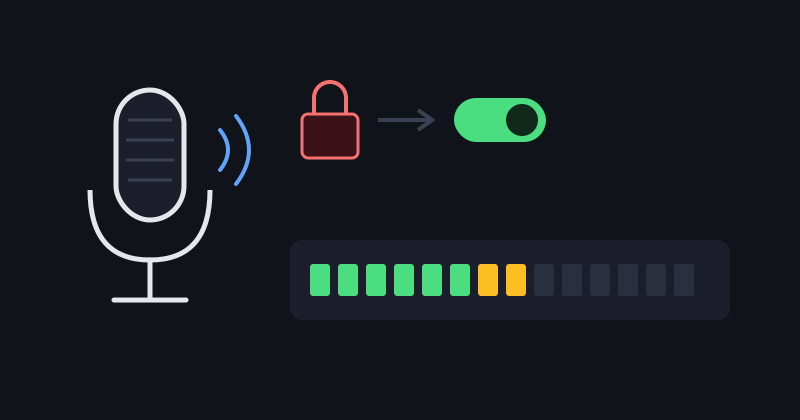
- 打开设置 → 系统 → 声音。
- 在输入中选择你的麦克风。
- 说话:看输入音量电平条或“测试麦克风”。
| 结果 | 问题所在 | 请看 |
|---|---|---|
| 电平条会动 | 应用(Discord、游戏、浏览器) | “如果 Windows 听得到但应用不行” |
| 电平条不动 | Windows 或麦克风 | “如果 Windows 听不到” |
| 列表里没有麦克风 | 连接、驱动或隐私设置 | “如果没有显示麦克风” |
如果 Windows 听不到
- 隐私:设置 → 隐私和安全性 → 麦克风。打开“麦克风访问权限”“允许应用访问麦克风”,还有“允许桌面应用访问麦克风”(Discord 和游戏都是桌面应用)。
- 音量和静音:在麦克风属性中把输入音量调到 80~100%。检查线控、耳机上有没有静音开关,笔记本上有没有麦克风键(通常是带斜线的麦克风图标)。
- 格式:在经典声音面板(
mmsys.cpl)→ 录制 → 你的麦克风 → 属性 → 高级,换一个格式(例如 48000 Hz),并取消勾选“允许应用程序独占控制该设备”。
如果没有显示麦克风
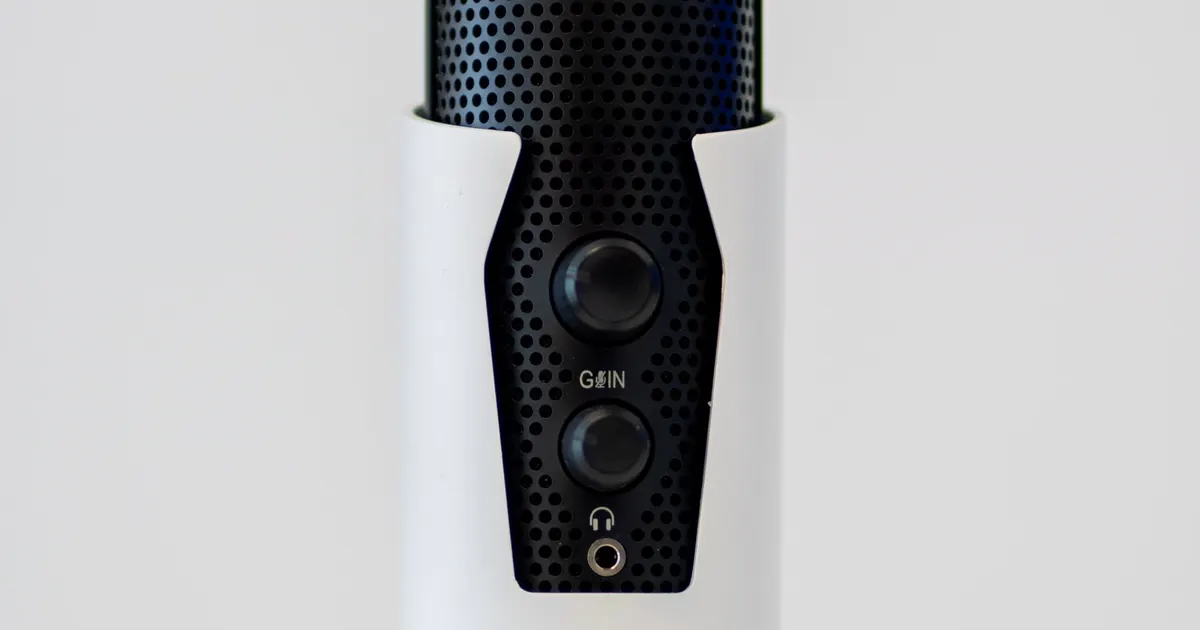
- 只有一个插头(四段式)的耳机:在有分开插孔(粉色和绿色)的台式机上,需要一分二转接线;否则电脑只认到耳机声音。只有一个二合一插孔的笔记本可以直接插。
- 台式机的粉色插孔:后面的比前面板的更可靠。
- USB 或无线麦克风:拔掉再插上,换个接口;无线的要确认已充电并开机。
- 被禁用的设备:在
mmsys.cpl→ 录制中右键 → 显示禁用的设备;如果麦克风是灰色的,右键 → 启用。 - 驱动:重装音频驱动(设备管理器 → 音频输入和输出 → 你的麦克风 → 卸载 → 重启)。
如果 Windows 听得到但应用不行
在 Discord 中:
- 用户设置 → 语音和视频 → 输入设备:选择你的麦克风(不要选“Default”)。
- 用麦克风测试看看 Discord 能不能听到你。
- 关闭“自动确定输入灵敏度”,如果声音断断续续就降低阈值。
- 还不行的话,拉到最底部点重置语音设置。
在游戏、QQ、微信和浏览器中:找到它们自己的“输入设备”或“麦克风”设置;浏览器则检查地址栏锁形图标里的麦克风权限。
常见问题
为什么 Windows 更新后麦克风不能用了?
大版本更新有时会重置隐私权限或更改默认设备。检查 隐私 → 麦克风 以及当前选择的输入设备。
别人能听到但声音很小或有杂音,怎么办?
把输入音量调高但不要超过 90%,关闭麦克风的“音频增强”,在 Discord 中开启噪音抑制。把麦克风靠近嘴巴。
蓝牙耳机能当麦克风用吗?
能,但用麦克风时音质会下降(通话模式)。玩游戏开语音,最好用带 USB 接收器的或有线的耳机。
如果还是不行,请通过联系我们告诉我们你用的是什么麦克风,以及电平条会不会动。
问题仍未解决?
请发邮件至 glitchfixesp@gmail.com,写明你的设备型号、准确的错误信息,以及你已经尝试过本教程中的哪些步骤。我们会用英语或西班牙语亲自回复;如果同样的问题反复出现,我们会把新的解决方法补充进教程。