Le PC s'allume mais pas d'image : que faire selon le moment où l'écran devient noir
Le PC s'allume, les ventilateurs tournent mais l'écran affiche « Pas de signal » ou reste noir ? Tout dépend du moment : avant le logo c'est le matériel (câble, RAM, BIOS), après c'est Windows. Comment savoir et réparer.
D'abord : si vous avez une carte graphique, le câble de l'écran doit aller sur la carte graphique (en bas), pas sur la carte mère (en haut). Si vous ne voyez même pas le logo au démarrage, c'est le matériel : regardez quelle LED de la carte mère reste allumée (CPU, DRAM, VGA ou BOOT), réinsérez la RAM et réinitialisez le BIOS. Si vous voyez le logo puis du noir, c'est Windows : appuyez sur Win + Ctrl + Maj + B ou passez en mode sans échec.
À quel moment l'écran devient-il noir ?
C'est la question qui décide de tout. Allumez le PC et regardez bien :
| Ce que vous voyez | Où est le problème | Allez à |
|---|---|---|
| Rien dès le début. L'écran affiche « Pas de signal » ou s'éteint | Matériel : câble, RAM, carte graphique, BIOS | « Pas même le logo » |
| Le logo de la carte mère (ASUS, MSI, Gigabyte…) apparaît, puis noir | Windows ou le pilote graphique | « Le logo puis noir » |
| Vous arrivez sur Windows mais l'écran est noir avec le curseur | Le bureau de Windows n'a pas chargé | « Écran noir avec curseur » |
| Ni ventilateurs ni lumières | Le courant n'arrive pas | Vérifiez la prise, la multiprise et l'interrupteur de l'alimentation |
Avant d'ouvrir la tour : 3 vérifications d'une minute
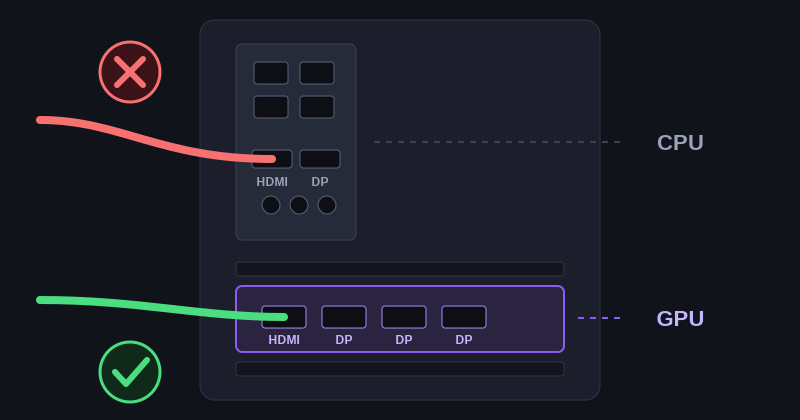
- Le câble sur la carte graphique. C'est l'erreur la plus fréquente après avoir monté ou déplacé le PC. Avec une carte graphique, les sorties du haut (carte mère) ne donnent pas d'image. Branchez le câble sur une sortie horizontale du bas.
- L'entrée de l'écran. Appuyez sur le bouton menu ou « Input/Source » de l'écran et choisissez l'entrée où est branché le câble (HDMI 1, HDMI 2, DisplayPort…). Beaucoup d'écrans ne changent pas seuls.
- Un autre câble ou un autre écran. Si vous avez une télé à côté, essayez le PC dessus. Si l'image s'affiche, le problème vient de l'écran ou du câble.
Pas même le logo : c'est le matériel
Si rien ne s'affiche avec le câble au bon endroit, la carte mère ne termine pas ses vérifications au démarrage. Presque toutes les cartes mères récentes ont 4 petites LED près de la RAM ou du gros connecteur d'alimentation (EZ Debug LED, Q-LED…). Celle qui reste allumée indique la pièce en cause :
| LED allumée | Ce que ça signifie | Que faire |
|---|---|---|
| CPU | Processeur non alimenté ou non reconnu | Vérifiez le câble 8 broches du CPU (en haut à gauche de la carte). Si vous venez de changer de processeur, le BIOS doit peut-être être mis à jour |
| DRAM | Problème de mémoire RAM | Réinsérez la RAM (ci-dessous). C'est le plus fréquent |
| VGA | La carte graphique ne répond pas | Vérifiez ses câbles d'alimentation et qu'elle est bien enfoncée |
| BOOT | Le matériel va bien mais Windows est introuvable | Vérifiez que le disque est branché et en premier dans le BIOS |
Si vous venez de monter le PC ou de changer la RAM, attendez jusqu'à 5 minutes. Au premier démarrage, la carte mère « entraîne » la mémoire avec l'écran noir et la LED DRAM allumée. C'est très courant en DDR5 sur les cartes AMD AM5. Si vous l'éteignez avant, tout recommence.
Réinsérer la mémoire RAM
- Éteignez le PC, débranchez le câble d'alimentation et appuyez 5 secondes sur le bouton d'allumage pour le décharger.
- Touchez une partie métallique du boîtier pour évacuer l'électricité statique.
- Ouvrez les clips et retirez toutes les barrettes.
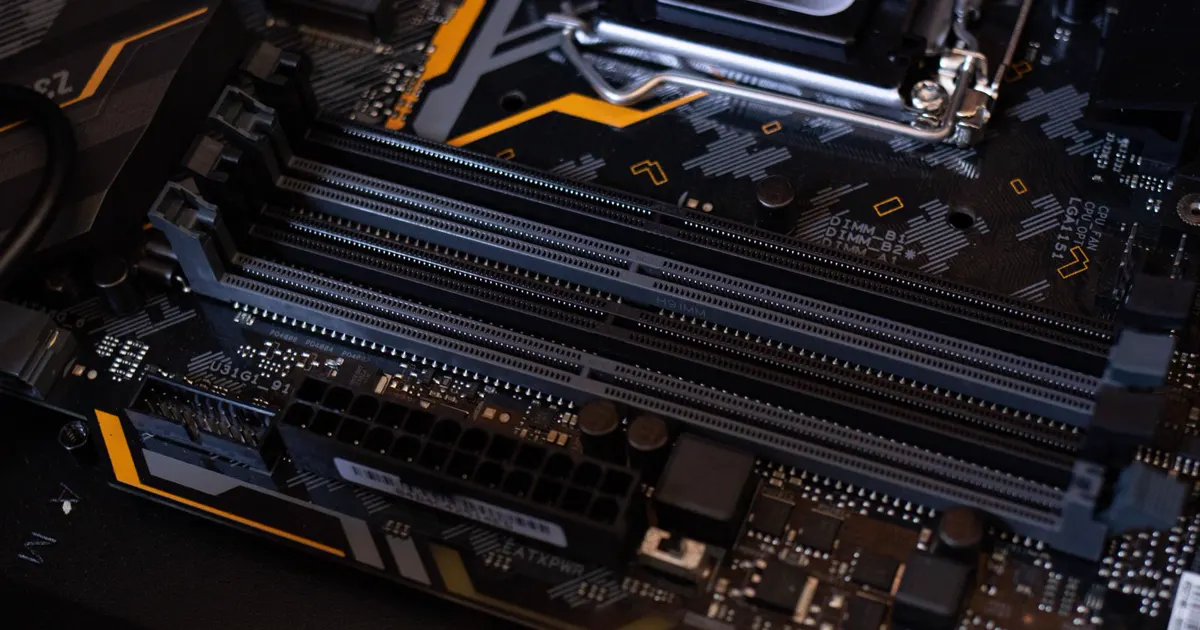
- Mettez une seule barrette dans l'emplacement indiqué par le manuel pour une barrette (presque toujours le deuxième en partant du processeur, A2). Appuyez des deux côtés jusqu'au clic des deux clips.
- Allumez. Si l'image apparaît, éteignez et ajoutez la deuxième barrette dans l'emplacement prévu pour deux (souvent A2 et B2).
- Si une barrette ne donne pas d'image, essayez l'autre. Vous saurez si l'une est défectueuse.
Réinitialiser le BIOS (clear CMOS)
Si vous avez changé un réglage du BIOS (profil XMP/EXPO, overclocking) ou mis à jour le BIOS et que le PC ne démarre plus, revenez aux réglages d'usine :
- PC débranché, repérez la pile ronde de la carte mère. Retirez-la, attendez 5 minutes et remettez-la.
- Ou trouvez deux broches nommées CLR_CMOS (ou JBAT1) et reliez-les 10 secondes avec un tournevis. Certaines cartes ont un bouton « Clear CMOS » à l'arrière.
- Le premier démarrage suivant est plus long et vous demandera d'entrer dans le BIOS. C'est normal.
Le logo puis noir : c'est Windows
Si vous voyez le logo de la carte mère, le matériel fonctionne. Le problème vient de Windows ou du pilote graphique :
- Appuyez sur Win + Ctrl + Maj + B. Cela redémarre le pilote graphique : un bip retentit et l'écran clignote. L'image revient souvent.
- Appuyez sur Win + P puis Entrée deux ou trois fois : Windows envoie peut-être l'image vers un écran que vous n'avez plus.
- Si rien ne marche, passez en mode sans échec : éteignez le PC en maintenant le bouton 3 fois de suite pendant le chargement de Windows. À la troisième, la réparation automatique apparaît → Options avancées → Paramètres → Redémarrer → 5.
- En mode sans échec, désinstallez le pilote graphique (idéalement avec DDU) et installez la dernière version depuis le site de NVIDIA, AMD ou Intel.
Écran noir avec curseur
Si vous arrivez sur Windows mais ne voyez que le curseur, le bureau (le processus « Explorateur Windows ») n'a pas démarré :
- Appuyez sur Ctrl + Maj + Échap pour ouvrir le Gestionnaire des tâches.
- Cliquez sur Exécuter une nouvelle tâche, tapez
explorer.exeet validez. - Si le bureau revient, redémarrez normalement. Si ça recommence, ouvrez une invite de commandes en administrateur depuis le même bouton et lancez
sfc /scannow.
Questions fréquentes
Est-ce que ça peut être l'écran ?
Oui. Testez l'écran avec un autre appareil (portable, console) et le PC avec un autre écran ou la télé. Si l'écran s'allume et affiche « Pas de signal », au moins il est alimenté.
Pourquoi ma carte mère n'a pas de LED ?
Certaines cartes d'entrée de gamme n'en ont pas. Si elles ont un petit haut-parleur, les bips au démarrage font le même travail : consultez le manuel pour la signification de chaque séquence.
Est-ce que ça peut être l'alimentation ?
Oui, si les ventilateurs démarrent puis s'arrêtent, ou si le PC s'éteint peu après l'allumage. Une alimentation défaillante peut allumer les lumières sans démarrer la carte graphique.
Si vous ne savez pas quelle LED s'allume ou si votre cas est différent, décrivez ce que vous voyez au démarrage et votre modèle de carte mère sur la page contact.
Toujours pas résolu ?
Écrivez-nous à glitchfixesp@gmail.com en indiquant le modèle de votre appareil, le message d'erreur exact et ce que vous avez déjà essayé dans ce guide. Nous répondons personnellement (en anglais ou en espagnol) et, si le problème revient souvent, nous ajoutons la nouvelle solution au guide.