Températures élevées CPU ou GPU : ce qui est normal et comment les baisser
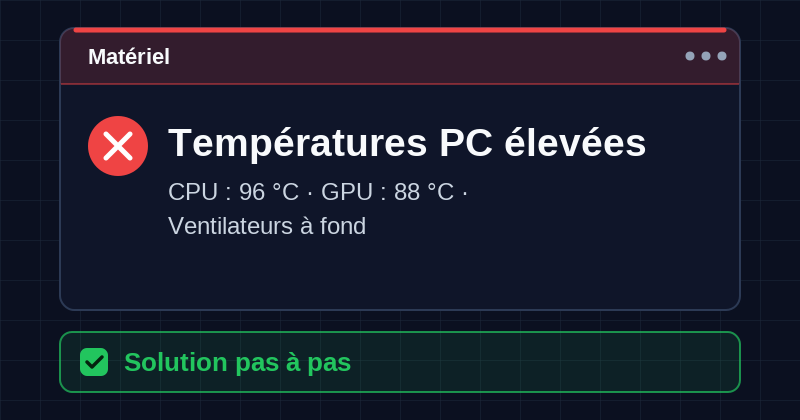
Votre CPU ou GPU dépasse 90 °C, les ventilateurs hurlent ou les performances chutent en jeu ? Quelles températures sont normales, comment bien les mesurer et les solutions de la gratuite à la plus coûteuse : poussière, flux d'air, limite de FPS, undervolt et pâte thermique.
Mesurez avec HWiNFO après 15 minutes de jeu. Si le CPU reste au-dessus de 90 °C ou le GPU au-dessus de 85 °C, commencez par le gratuit : enlevez la poussière, vérifiez que les ventilateurs aspirent à l'avant et soufflent à l'arrière et limitez les FPS. Si ça ne suffit pas, faites un undervolt ; la pâte thermique seulement si le PC a plus de 3-4 ans.
Étape 0 : mesurez bien avant de toucher à quoi que ce soit
Beaucoup s'inquiètent pour un pic d'une seconde. Ce qui compte, c'est la température soutenue en jeu :
- Installez HWiNFO (gratuit) et ouvrez-le en mode Sensors only.
- Jouez 15 minutes au jeu qui pose problème, HWiNFO ouvert.
- Regardez la colonne Average (moyenne), pas seulement Maximum : pour le CPU, « CPU Package » ou « Tctl/Tdie » ; pour la carte graphique, « GPU Temperature » et « GPU Hot Spot ».
| Composant | Au repos | En jeu (normal) | Inquiétant si soutenu |
|---|---|---|---|
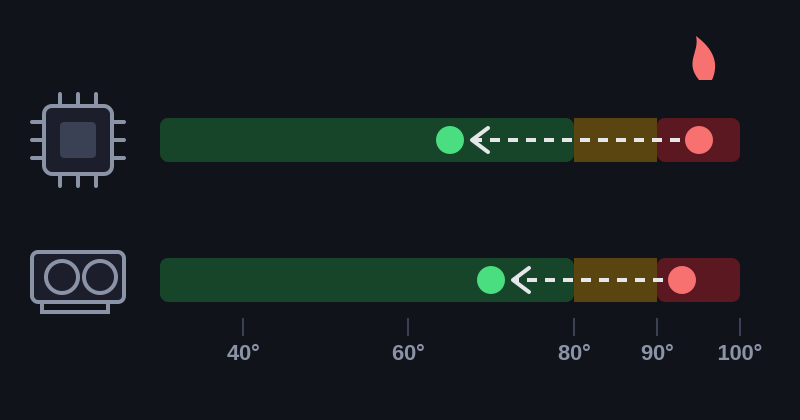
| Processeur (CPU) | 30-50 °C | 60-85 °C | Plus de 90-95 °C |
| Carte graphique (GPU) | 30-50 °C | 60-80 °C | Plus de 85-88 °C |
| Hot Spot du GPU | — | Jusqu'à 15-20 °C de plus que le GPU | Plus de 105 °C ou 30 °C d'écart |
| SSD NVMe | 30-50 °C | 40-65 °C | Plus de 70 °C |
Attention aux Ryzen 7000/9000 et aux Intel de 13e et 14e génération : ils sont conçus pour monter jusqu'à 95-100 °C en charge lourde et exploiter cette marge. S'ils y arrivent sans perdre en performances, c'est normal. Le problème, c'est quand les FPS chutent à mesure que la température monte (thermal throttling).
Les solutions, de la gratuite à la plus coûteuse
1. Enlevez la poussière
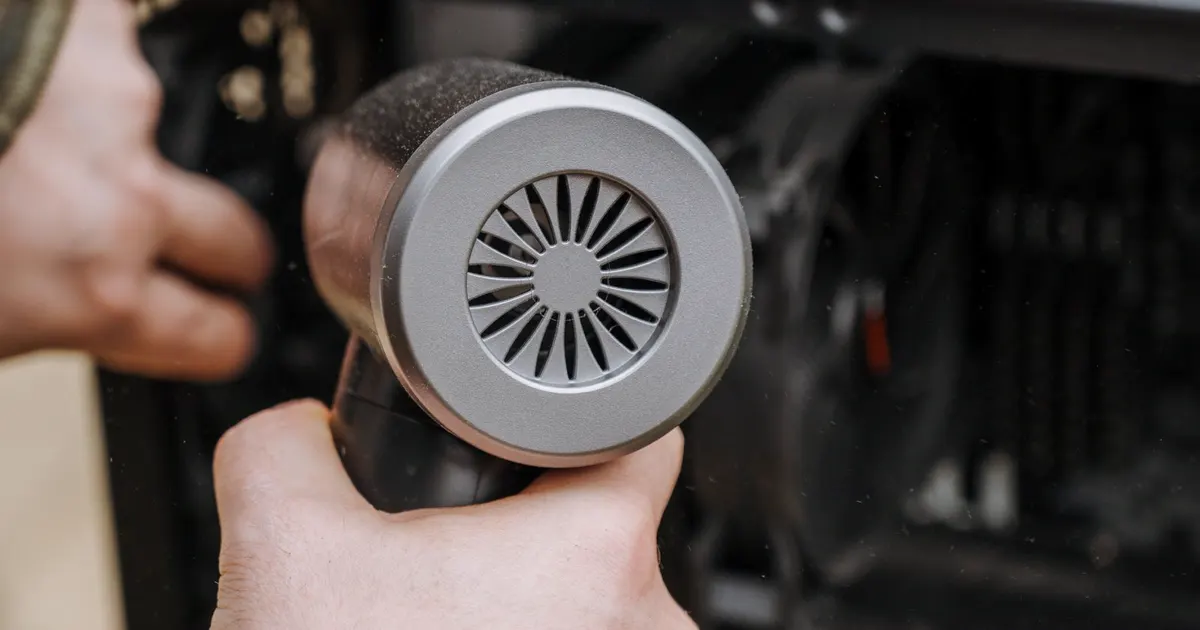
- Éteignez le PC, débranchez-le et sortez-le dans un endroit aéré.
- Nettoyez les filtres anti-poussière avant et du bas : beaucoup de boîtiers en ont d'aimantés ou coulissants.
- Soufflez à l'air comprimé ou au souffleur à travers les ailettes du ventirad du processeur et de la carte graphique, de l'intérieur vers l'extérieur.
- Bloquez les pales d'un doigt pendant que vous soufflez : tourner trop vite sans moteur peut les abîmer.
2. Vérifiez le sens de chaque ventilateur
Les ventilateurs portent deux petites flèches sur le cadre : l'une indique la rotation, l'autre la sortie de l'air. Le bon flux :
- Avant et bas : ils font entrer l'air frais.
- Arrière et haut : ils évacuent l'air chaud.
- Un peu plus de ventilateurs en entrée qu'en sortie, pour limiter la poussière.
Si votre boîtier a une façade en verre fermée, faites le test : jouez sans le panneau latéral. Si vous gagnez plus de 8-10 °C, le boîtier étouffe et une façade en mesh vous aiderait.
3. Ajustez la courbe des ventilateurs
Beaucoup de cartes mères sortent avec des ventilateurs en mode « silencieux ». Dans le BIOS (Q-Fan, Smart Fan ou Fan Control), choisissez le profil Standard ou Performance. Pour la carte graphique, MSI Afterburner ou AMD Adrenalin permettent de relever sa courbe.
4. Limitez les FPS
Si votre écran est en 144 Hz et que le jeu tourne à 300 FPS, la carte graphique travaille à 100 % pour des images que vous ne voyez pas. Fixez une limite juste sous votre fréquence (par exemple 141 FPS pour un écran 144 Hz) dans le jeu ou le panneau NVIDIA/AMD. Le GPU peut perdre 10 °C ou plus.
5. Undervolt
Les fabricants fournissent plus de tension que nécessaire « au cas où », et ce surplus devient de la chaleur. La baisser un peu ne coûte aucune performance :
- Carte AMD : AMD Adrenalin → Performances → Réglage → baisser la tension.
- Carte NVIDIA : courbe de tension dans MSI Afterburner (fixer la fréquence à une tension plus basse).
- Ryzen : Curve Optimizer en négatif dans le BIOS.
- Intel : offset de tension négatif dans le BIOS, si la carte mère le permet.
Avancez par petits pas et testez un jeu après chaque changement. S'il plante ou redémarre, revenez au réglage précédent.
6. Changez la pâte thermique
Cela ne vaut le coup que si le PC a plus de 3-4 ans ou si les températures ont grimpé d'un coup sans raison. Retirez le ventirad, nettoyez l'ancienne pâte à l'alcool isopropylique, déposez un point de la taille d'un petit pois au centre et remontez en serrant les vis en croix. N'ouvrez pas une carte graphique sous garantie : faites-la réparer.
Si c'est un portable
- Ne l'utilisez jamais sur un lit, un canapé ou vos genoux : vous bouchez les grilles du dessous.
- Surélevez l'arrière de 2-3 cm (un support, un livre) : on gagne plusieurs degrés.
- Utilisez le logiciel du fabricant (Armoury Crate, Lenovo Vantage, Omen Gaming Hub…) pour choisir le mode de ventilation.
- S'il a plusieurs années et chauffe beaucoup, un nettoyage interne en atelier fait souvent une grosse différence.
Questions fréquentes
À partir de quelle température un processeur casse-t-il ?
Il ne casse pas : à sa limite (Tj max, en général 95-105 °C), il ralentit, et si ça continue de monter, le PC s'éteint pour se protéger. Une chaleur élevée permanente réduit en revanche sa durée de vie.
L'undervolt peut-il abîmer quelque chose ?
Non. Baisser la tension réduit chaleur et consommation. Si vous allez trop loin, au pire un jeu plante ou le PC redémarre ; revenez aux valeurs par défaut et c'est réglé.
Pourquoi le GPU est à 80 °C mais le Hot Spot à 110 °C ?
Un écart de plus de 25-30 °C indique souvent une pâte ou des pads thermiques mal répartis ou secs. Si la carte est sous garantie, demandez une réparation.
Si vous n'osez pas changer la pâte thermique ou si vous avez un portable, envoyez-nous vos températures HWiNFO via la page contact et nous vous dirons si elles sont normales.
Toujours pas résolu ?
Écrivez-nous à glitchfixesp@gmail.com en indiquant le modèle de votre appareil, le message d'erreur exact et ce que vous avez déjà essayé dans ce guide. Nous répondons personnellement (en anglais ou en espagnol) et, si le problème revient souvent, nous ajoutons la nouvelle solution au guide.