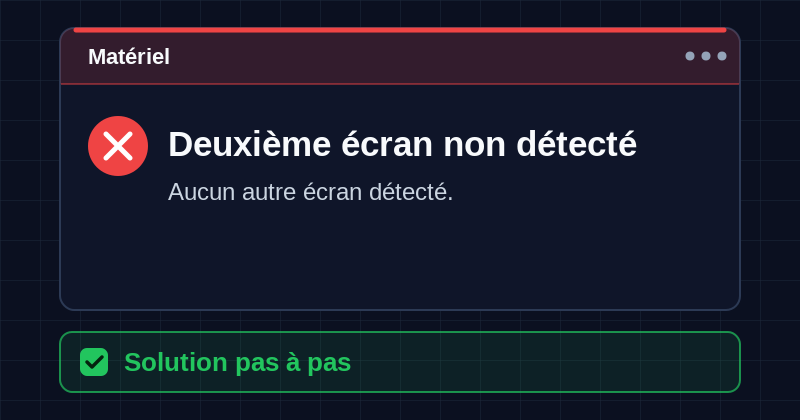
Windows ne détecte pas le deuxième écran : vérifiez ceci dans l'ordre
Le deuxième écran affiche « Pas de signal » ou Windows ne le détecte pas ? Vérifiez dans l'ordre : port de la carte graphique, entrée de l'écran, câble, Win + P, Détecter, pilote et, sur portable, l'USB-C. Et comment corriger s'il est flou ou bloqué à 60 Hz.
Branchez les deux écrans sur la carte graphique (les ports du bas), choisissez la bonne entrée avec les boutons de l'écran, appuyez sur Win + P → Étendre et, dans Paramètres → Affichage, cliquez sur Détecter. S'il n'apparaît toujours pas, changez de câble et mettez à jour le pilote graphique.
La liste de vérification
Avancez de haut en bas. La plupart du temps, c'est réglé dans les trois premiers points.
1. Est-il branché sur le bon port ?
Si votre PC a une carte graphique, regardez derrière : il y a des sorties vidéo en haut (sur la carte mère, près des USB) et plus bas (sur la carte graphique, à l'horizontale). Les deux écrans vont sur la carte graphique. La carte mère désactive en général ses sorties vidéo quand une carte graphique est installée.
2. L'écran est-il sur la bonne entrée ?
Avec les boutons de l'écran, ouvrez le menu Input / Source / Entrée et choisissez celle que vous utilisez (HDMI 1, HDMI 2, DisplayPort). Désactivez « Auto Input » s'il saute d'une entrée à l'autre.
3. Windows est-il dans le bon mode ?
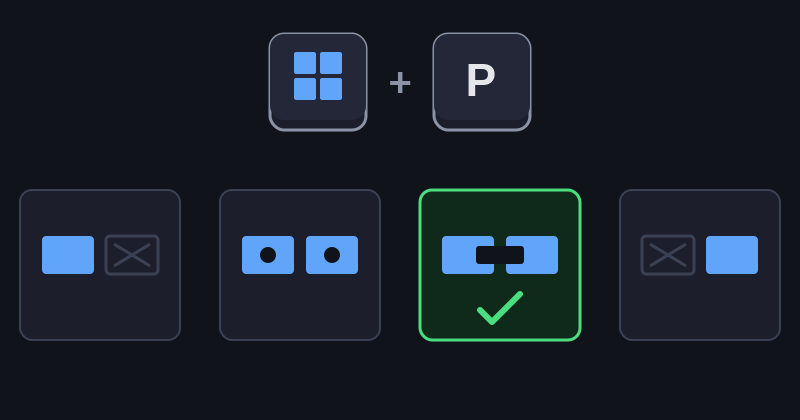
- Appuyez sur Win + P.
- Choisissez Étendre. S'il était sur « Écran du PC uniquement », le deuxième écran était volontairement éteint.
- Toujours pas d'image : clic droit sur le bureau → Paramètres d'affichage → Plusieurs écrans → Détecter.
4. Le câble fonctionne-t-il ?
- Testez le câble et l'écran sur un autre appareil (une console, un autre PC) ou échangez les câbles des deux écrans.
- Les adaptateurs causent souvent des soucis : un adaptateur DisplayPort → HDMI marche, mais un HDMI → DisplayPort doit être « actif » (alimenté en USB). Idem pour VGA ou DVI.
5. Le pilote graphique est-il correct ?
- Clic droit sur Démarrer → Gestionnaire de périphériques → Cartes graphiques.
- S'il est écrit Carte graphique de base Microsoft au lieu du nom de votre carte, vous n'avez pas de pilote.
- Téléchargez le pilote officiel sur le site de NVIDIA, AMD ou Intel, installez-le et redémarrez.
6. Si c'est un portable
- L'USB-C ne sort de l'image que s'il gère le DisplayPort Alt Mode ou le Thunderbolt (souvent une icône d'écran ou un éclair à côté).
- Sur les portables gaming, le HDMI est souvent relié à la carte dédiée et l'USB-C à l'intégrée. Si l'un ne marche pas, essayez l'autre.
- Certains portables ont une touche de fonction de projection (avec un dessin d'écran) : elle fait la même chose que Win + P.
Détecté, mais l'affichage est mauvais
| Problème | Solution |
|---|---|
| Flou, ou texte avec des bords colorés | Paramètres → Affichage → sélectionnez cet écran → la résolution marquée (recommandé) |
| Bloqué à 60 Hz | Paramètres → Affichage → Affichage avancé → choisissez l'écran → augmentez la fréquence. Si elle n'est pas proposée, le câble ne suit pas : utilisez du DisplayPort ou du HDMI 2.0/2.1 |
| La souris « sort » du mauvais côté | Dans Paramètres → Affichage, déplacez les rectangles comme sur votre bureau. « Identifier » vous dit qui est qui |
| Les jeux s'ouvrent sur le mauvais écran | Sélectionnez votre écran principal et cochez En faire mon écran principal |
| Il clignote ou devient noir quelques secondes | Changez de câble, désactivez le mode éco de l'écran et, si les fréquences diffèrent, essayez de les aligner |
Questions fréquentes
Puis-je brancher un écran sur la carte mère et l'autre sur la carte graphique ?
Parfois, en activant la puce graphique intégrée dans le BIOS, mais cela peut provoquer des saccades en jeu. Mieux vaut brancher les deux sur la carte graphique.
Combien d'écrans ma carte graphique gère-t-elle ?
Les cartes actuelles en gèrent en général 3 ou 4 à la fois. Consultez la fiche de votre modèle sur le site du fabricant.
Pourquoi il n'est plus détecté au réveil de la veille ?
Certains écrans en DisplayPort se « déconnectent » en veille. Désactivez l'économie d'énergie dans le menu de l'écran ou mettez à jour le pilote graphique.
S'il n'est toujours pas détecté, indiquez-nous votre carte graphique, les ports utilisés et s'il s'agit d'un portable via la page contact.
Toujours pas résolu ?
Écrivez-nous à glitchfixesp@gmail.com en indiquant le modèle de votre appareil, le message d'erreur exact et ce que vous avez déjà essayé dans ce guide. Nous répondons personnellement (en anglais ou en espagnol) et, si le problème revient souvent, nous ajoutons la nouvelle solution au guide.