Windows 检测不到第二台显示器:按顺序检查这些
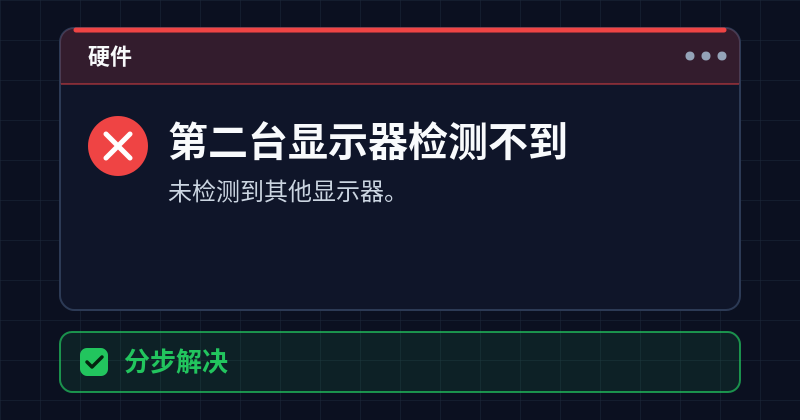
第二台显示器显示“无信号”,或者 Windows 检测不到?按顺序检查:显卡接口、显示器输入源、线缆、Win + P、检测、驱动,笔记本还要看 USB-C。另外,画面模糊或卡在 60 Hz 时的解决方法。
快速解答
把两台显示器都接到独立显卡上(机箱下方的接口),用显示器按键选择正确的输入源,按 Win + P → 扩展,再在 设置 → 显示 中点检测。还是不出现的话,换一根线并更新显卡驱动。
检查清单
从上往下逐项检查。大多数情况下,前三项就能解决。
1. 接口接对了吗?
如果电脑有独立显卡,看看机箱背面:上方有视频接口(在主板上,挨着 USB),下方也有(在显卡上,横向排列)。两台显示器都要接在显卡上。装了独立显卡后,主板上的视频接口通常会被禁用。
2. 显示器的输入源对吗?
用显示器自身的按键打开 Input / Source / 输入源菜单,选择你在用的接口(HDMI 1、HDMI 2、DisplayPort)。如果它在几个输入源之间来回跳,关闭“Auto Input”(自动输入)。
3. Windows 的模式对吗?
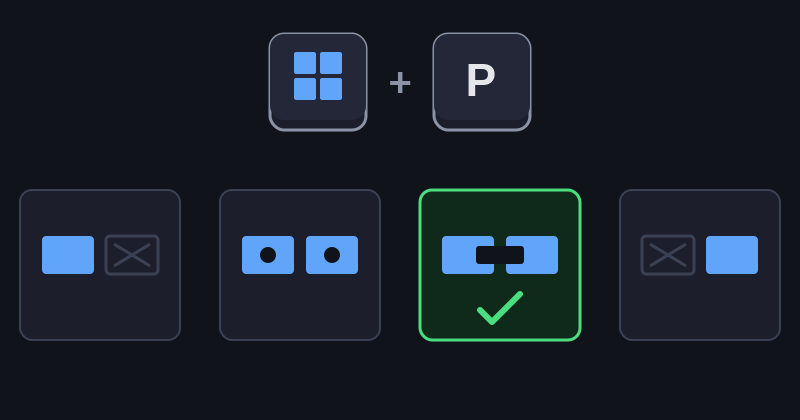
- 按 Win + P。
- 选择扩展。如果之前是“仅电脑屏幕”,第二台显示器就是被故意关掉的。
- 还是没画面:右键桌面 → 显示设置 → 多显示器 → 检测。
4. 线缆正常吗?
- 把线和显示器接到别的设备上试试(游戏机、另一台电脑),或者把两台显示器的线互换。
- 转接头很容易出问题:DisplayPort → HDMI 的转接头能用,但 HDMI → DisplayPort 需要带 USB 供电的“有源”转接头。VGA、DVI 也一样。
5. 显卡驱动正常吗?
- 右键开始按钮 → 设备管理器 → 显示适配器。
- 如果显示的是 Microsoft 基本显示适配器而不是你的显卡名称,说明没装驱动。
- 从 NVIDIA、AMD 或英特尔官网下载官方驱动,安装后重启。
6. 如果是笔记本
- USB-C 只有支持 DisplayPort Alt Mode 或雷电(Thunderbolt)时才能输出画面(旁边通常有屏幕或闪电图标)。
- 游戏本的 HDMI 往往连接独立显卡,USB-C 连接核显。一个不行就试另一个。
- 有些笔记本有带屏幕图标的投影功能键,作用和 Win + P 一样。
能检测到,但显示不对
| 问题 | 解决方法 |
|---|---|
| 画面模糊,或文字边缘有彩色 | 设置 → 显示 → 选中这台显示器 → 选择标有(推荐)的分辨率 |
| 只能 60 Hz | 设置 → 显示 → 高级显示 → 选择这台显示器 → 提高刷新率。如果没有选项,说明线材不支持:改用 DisplayPort 或 HDMI 2.0/2.1 |
| 鼠标从错误的一侧“移出去” | 在 设置 → 显示 中拖动矩形,摆成和桌面上一样的位置。“标识”会告诉你哪个是哪个 |
| 游戏在错误的显示器上打开 | 选中主显示器,勾选设为主显示器 |
| 闪烁或黑屏几秒 | 换线,关闭显示器的节能模式;如果两台刷新率不同,试着调成一致 |
常见问题
可以一台接主板、一台接显卡吗?
有时可以,需要在 BIOS 中开启核显,但玩游戏可能会卡顿。建议两台都接在显卡上。
我的显卡支持几台显示器?
现在的显卡一般同时支持 3~4 台。请到厂商官网查看你型号的规格。
为什么电脑从睡眠唤醒后就检测不到了?
有些 DisplayPort 显示器在待机时会被当作“断开”。在显示器菜单里关闭节能,或更新显卡驱动。
如果还是检测不到,请通过联系我们告诉我们你的显卡、使用的接口以及是否是笔记本。
问题仍未解决?
请发邮件至 glitchfixesp@gmail.com,写明你的设备型号、准确的错误信息,以及你已经尝试过本教程中的哪些步骤。我们会用英语或西班牙语亲自回复;如果同样的问题反复出现,我们会把新的解决方法补充进教程。