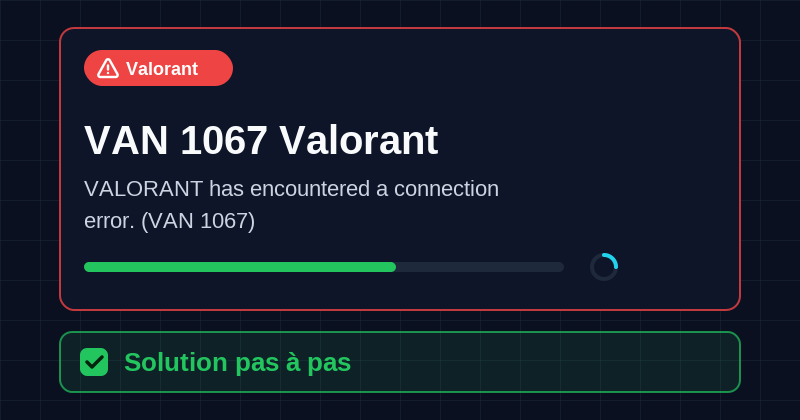
VAN 1067 sur Valorant : vérifiez 3 lignes et activez-les
Valorant affiche VAN 1067 sous Windows 11 quand le TPM 2.0 ou le Démarrage sécurisé manque. Comment vérifier en 1 minute avec msinfo32 ce qui bloque, où l'activer dans le BIOS selon votre carte (Intel PTT, AMD fTPM) et que faire si le disque est en MBR.
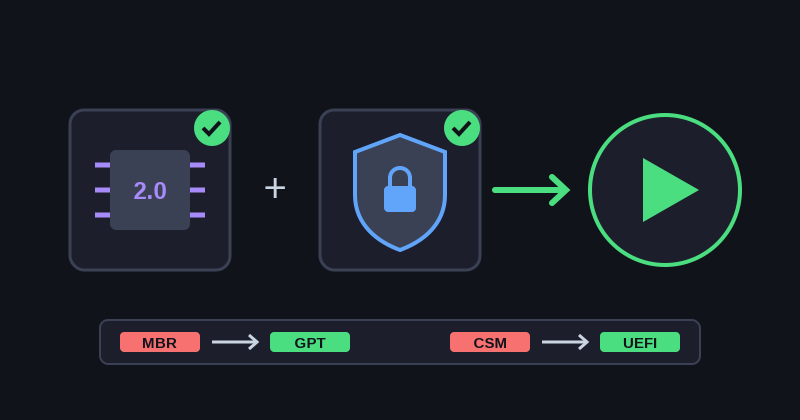
Sous Windows 11, Valorant ne se lance qu'avec le TPM 2.0 et le Démarrage sécurisé activés. Faites Windows + R, tapez msinfo32 et regardez trois lignes : Mode BIOS (doit être UEFI), État du démarrage sécurisé (Activé) et, avec tpm.msc, la version du TPM (2.0). Ce qui ne va pas s'active dans le BIOS.
Les 3 lignes qui décident
| Où regarder | Ce que vous voyez | Ce que ça veut dire | Que faire |
|---|---|---|---|
msinfo32 → Mode BIOS | UEFI | Bon | Rien |
| Hérité (Legacy) | Le PC démarre en mode ancien ; le Démarrage sécurisé est impossible | Convertissez d'abord le disque en GPT (dernière section), puis désactivez le CSM dans le BIOS | |
msinfo32 → État du démarrage sécurisé | Activé | Bon | Rien |
| Désactivé | Disponible mais éteint | Activez-le dans le BIOS | |
| Non pris en charge | Vous êtes en mode Hérité | Voir la ligne « Hérité » | |
tpm.msc → Version de la spécification | 2.0 | Bon | Rien |
| « Impossible de trouver un module de plateforme sécurisée compatible » | Le TPM de la carte est désactivé | Activez Intel PTT ou AMD fTPM dans le BIOS |
Où l'activer dans le BIOS selon votre carte
Pour entrer dans le BIOS : Paramètres → Système → Récupération → Démarrage avancé → Redémarrer maintenant → Dépannage → Options avancées → Paramètres du microprogramme UEFI. Les noms varient selon le fabricant :
| Fabricant | TPM | Démarrage sécurisé |
|---|---|---|
| ASUS | Advanced → PCH-FW Configuration → PTT (Intel) ou AMD fTPM configuration → Firmware TPM | Boot → Secure Boot → OS Type : Windows UEFI mode |
| MSI | Settings → Security → Trusted Computing → Security Device Support : Enable | Settings → Advanced → Windows OS Configuration → Secure Boot |
| Gigabyte | Settings → Miscellaneous → Intel PTT ou AMD CPU fTPM | Boot → Secure Boot Enable (avec CSM Support désactivé) |
| Portables (HP, Lenovo, Dell, Acer) | Security → TPM / Security Chip | Security ou Boot → Secure Boot |
Si le Démarrage sécurisé est grisé, cherchez « Key Management » ou « Restore Factory Keys » et installez les clés par défaut. Enregistrez avec F10.
Si VAN 1067 apparaît encore
- Vérifiez que le service vgc est en automatique : Windows + R →
services.msc→ vgc → Type de démarrage : Automatique. - Redémarrez le PC (fermer Valorant ne suffit pas) : Vanguard ne se charge qu'au démarrage de Windows.
- Si un autre code VAN s'affiche (VAN 57 par exemple), voyez le guide des erreurs Vanguard.
Si votre disque est en MBR : passez en GPT sans formater
Sauvegardez d'abord vos fichiers importants. La conversion se passe généralement bien, mais une coupure de courant en cours de route peut empêcher le PC de démarrer.
- Ouvrez l'invite de commandes en administrateur.
- Tapez
mbr2gpt /validate /allowFullOS. Si la validation réussit, continuez. - Tapez
mbr2gpt /convert /allowFullOS. - Redémarrez, entrez dans le BIOS, désactivez le CSM (ou réglez le démarrage sur « UEFI only ») et activez le Démarrage sécurisé.
Questions fréquentes
Pourquoi Windows 10 ne le demandait pas ?
Vanguard n'exige le TPM 2.0 et le Démarrage sécurisé que sous Windows 11. Sous Windows 10, il fonctionne sans.
Activer le TPM efface-t-il quelque chose ?
Non. Cela ne compte que si vous utilisez BitLocker : gardez votre clé de récupération à portée de main au cas où elle serait demandée au démarrage.
Et si mon processeur est très ancien ?
Les Intel antérieurs à la 8e génération et les AMD antérieurs aux Ryzen 2000 n'ont pas toujours le TPM 2.0. Il faut alors un module TPM pour la carte, ou rester sous Windows 10.
Si vous ne trouvez pas l'option dans votre BIOS, indiquez-nous le modèle de votre carte mère ou de votre portable via la page contact.
Toujours pas résolu ?
Écrivez-nous à glitchfixesp@gmail.com en indiquant le modèle de votre appareil, le message d'erreur exact et ce que vous avez déjà essayé dans ce guide. Nous répondons personnellement (en anglais ou en espagnol) et, si le problème revient souvent, nous ajoutons la nouvelle solution au guide.