VAN 57 de Vanguard : le problème est au démarrage
La VAN 57 apparaît quand le pilote de Vanguard ne s'est pas chargé au démarrage du PC. La séquence de démarrage en 4 étapes expliquée, comment vérifier le service vgc, réinstaller Vanguard proprement et faire un démarrage minimal pour trouver le programme qui le bloque.
VAN 57 signifie que Vanguard ne s'est pas chargé au démarrage de Windows. Faites Redémarrer (pas « Arrêter », qui avec le démarrage rapide ne recharge pas les pilotes). Si ça continue, mettez le service vgc en Automatique, désinstallez Riot Vanguard depuis Applications, redémarrez et ouvrez le jeu pour qu'il le réinstalle.
Comment Vanguard démarre (et où ça casse)
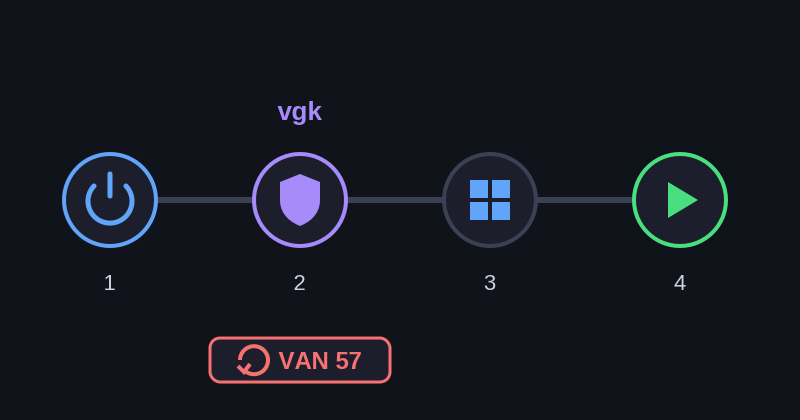
Vanguard a deux parties : vgk, un pilote chargé à l'étape 2, et vgc, un service qui dialogue avec le jeu. Si vgk ne s'est pas chargé au démarrage, il ne peut plus se charger ensuite : voilà pourquoi fermer et rouvrir le jeu ne sert à rien et qu'il faut redémarrer.
Solution 1 : un vrai redémarrage
- Utilisez Démarrer → Marche/Arrêt → Redémarrer. « Arrêter » avec le démarrage rapide laisse Windows à moitié en veille prolongée et ne recharge pas les pilotes.
- Si vous éteignez d'habitude, désactivez le démarrage rapide : Panneau de configuration → Options d'alimentation → Choisir l'action des boutons → Modifier des paramètres actuellement non disponibles → décochez Activer le démarrage rapide.
Solution 2 : le service vgc
- Faites Windows + R et tapez
services.msc. - Trouvez vgc, double-clic, Type de démarrage : Automatique, OK.
- Redémarrez le PC.
Solution 3 : réinstaller Vanguard proprement

- Fermez le Riot Client et les jeux.
- Paramètres → Applications → Applications installées → Riot Vanguard → Désinstaller.
- Redémarrez le PC.
- Ouvrez League of Legends ou Valorant : le client réinstalle Vanguard et demande de redémarrer à nouveau. Faites-le.
Solution 4 : démarrage minimal pour trouver le coupable
Certains programmes chargent leurs propres pilotes et entrent en conflit avec vgk : outils RGB, contrôleurs de ventilateurs, utilitaires d'overclocking, antivirus tiers ou vieux logiciels de triche.
- Windows + R →
msconfig→ onglet Services → cochez Masquer tous les services Microsoft → Tout désactiver. - Réactivez uniquement vgc.
- Dans le Gestionnaire des tâches, onglet Démarrage, désactivez tout.
- Redémarrez et ouvrez le jeu. Si ça marche, réactivez les programmes quelques-uns à la fois jusqu'à trouver celui qui bloque.
Si vous avez VAN 1067 au lieu de VAN 57 sous Windows 11, c'est un autre problème (TPM et Démarrage sécurisé) : voyez VAN 1067. Si le Riot Client ne s'ouvre même pas correctement, voyez Riot Client écran noir.
Si rien ne marche
Ouvrez un ticket auprès du support Riot en joignant les journaux de Vanguard, dans C:\Program Files\Riot Vanguard\Logs. Ils montrent quel pilote bloque.
Questions fréquentes
La VAN 57 veut-elle dire que je suis banni ?
Non. Elle indique que Vanguard ne fonctionne pas. Une sanction affiche un avertissement de restriction de compte.
Peut-on jouer sans Vanguard ?
Non. Il est obligatoire sur LoL et Valorant. Si vous l'enlevez, le client le réinstalle à l'ouverture du jeu.
Pourquoi faut-il redémarrer à chaque mise à jour ?
Parce que vgk ne se charge qu'à l'allumage du PC. Tant que vous ne redémarrez pas, c'est l'ancienne version (ou aucune) qui tourne.
Si vous identifiez un programme en conflit avec Vanguard, dites-le-nous via la page contact et nous l'ajouterons au guide.
Toujours pas résolu ?
Écrivez-nous à glitchfixesp@gmail.com en indiquant le modèle de votre appareil, le message d'erreur exact et ce que vous avez déjà essayé dans ce guide. Nous répondons personnellement (en anglais ou en espagnol) et, si le problème revient souvent, nous ajoutons la nouvelle solution au guide.