VAN 57 do Vanguard: o problema está na inicialização
O VAN 57 aparece quando o driver do Vanguard não carregou ao ligar o PC. A sequência de inicialização em 4 passos explicada, como conferir o serviço vgc, reinstalar o Vanguard do zero e fazer uma inicialização limpa para achar o programa que o bloqueia.
VAN 57 significa que o Vanguard não carregou quando o Windows iniciou. Use Reiniciar (não "Desligar", que com a inicialização rápida não recarrega os drivers). Se continuar, coloque o serviço vgc em Automático, desinstale o Riot Vanguard em Aplicativos, reinicie e abra o jogo para ele reinstalar.
Como o Vanguard inicia (e onde quebra)
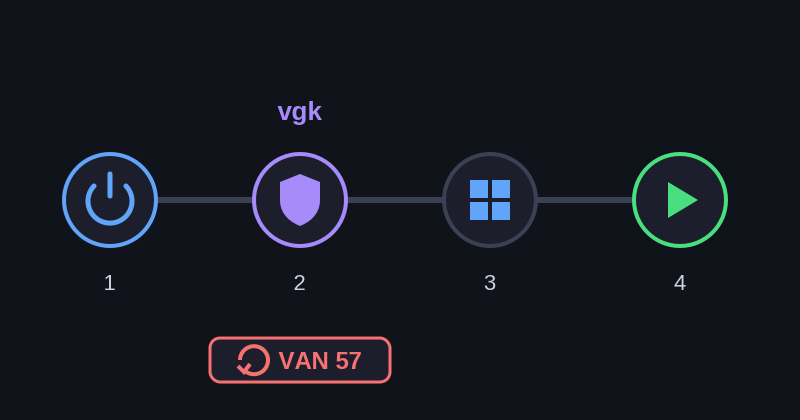
O Vanguard tem duas partes: o vgk, um driver que carrega no passo 2, e o vgc, um serviço que conversa com o jogo. Se o vgk não entrou ao ligar, ele não entra depois: por isso fechar e abrir o jogo não adianta e é preciso reiniciar.
Solução 1: reiniciar de verdade
- Use Iniciar → Ligar/Desligar → Reiniciar. "Desligar" com a inicialização rápida ativa deixa o Windows meio hibernado e não recarrega os drivers.
- Se você costuma desligar, desative a inicialização rápida: Painel de Controle → Opções de Energia → Escolher a função dos botões de energia → Alterar configurações não disponíveis no momento → desmarque Ligar inicialização rápida.
Solução 2: o serviço vgc
- Aperte Windows + R e digite
services.msc. - Procure vgc, clique duas vezes, Tipo de inicialização: Automático, OK.
- Reinicie o PC.
Solução 3: reinstalar o Vanguard do zero

- Feche o Riot Client e os jogos.
- Configurações → Aplicativos → Aplicativos instalados → Riot Vanguard → Desinstalar.
- Reinicie o PC.
- Abra o League of Legends ou o Valorant: o cliente instala o Vanguard de novo e pede para reiniciar outra vez. Reinicie.
Solução 4: inicialização limpa para achar o culpado
Alguns programas carregam drivers próprios e brigam com o vgk: apps de RGB, controladores de ventoinha, programas de overclock, antivírus de terceiros ou softwares de trapaça antigos.
- Windows + R →
msconfig→ aba Serviços → marque Ocultar todos os serviços Microsoft → Desativar tudo. - Reative só o vgc.
- No Gerenciador de Tarefas, aba Inicializar, desative tudo.
- Reinicie e abra o jogo. Se funcionar, reative os programas aos poucos até achar o que quebra.
Se no Windows 11 aparece VAN 1067 em vez de VAN 57, o problema é outro (TPM e Inicialização Segura): veja VAN 1067. Se o Riot Client nem abre direito, veja Riot Client com tela preta.
Se nada funcionar
Abra um ticket no suporte da Riot e anexe os logs do Vanguard, que ficam em C:\Program Files\Riot Vanguard\Logs. Com eles dá para ver qual driver está bloqueando.
Perguntas frequentes
VAN 57 significa que fui banido?
Não. Indica que o Vanguard não está funcionando. Uma punição mostra um aviso de restrição de conta.
Dá para jogar sem o Vanguard?
Não. Ele é obrigatório no LoL e no Valorant. Se você tirar, o cliente reinstala ao abrir o jogo.
Por que preciso reiniciar a cada atualização?
Porque o vgk só carrega quando o PC liga. Até reiniciar, roda a versão antiga ou nenhuma.
Se descobrir o programa que briga com o Vanguard, conte pela página de contato e a gente acrescenta no guia.
Não resolveu?
Escreva para glitchfixesp@gmail.com com o modelo do seu aparelho, a mensagem de erro exata e o que você já tentou deste guia. Respondemos pessoalmente (em inglês ou espanhol) e, se o caso se repetir, ampliamos o guia com a nova solução.