Riot Client com tela preta: resolva conforme quando acontece
O Riot Client abre preto ou branco e você não consegue entrar no LoL nem no Valorant? O que fazer se acontece ao abrir, depois de uma atualização ou só com VPN: fechar processos, recriar a pasta de dados do cliente, driver de vídeo e rede.
No Gerenciador de Tarefas, finalize todos os processos da Riot (RiotClientServices, RiotClientUx, LeagueClient…) e abra de novo como administrador. Se continuar preto, renomeie a pasta %localappdata%\Riot Games\Riot Client\Data para o cliente criar outra. Atualize o driver de vídeo e desative VPN ou proxy.
Quando ele fica preto?
| Acontece… | Causa mais provável | Comece por |
|---|---|---|
| Ao abrir de novo depois de fechar (ou depois de suspender o PC) | Um processo da Riot ficou travado em segundo plano | "Feche os processos" |
| Logo depois de uma atualização do cliente | Dados do cliente atualizados pela metade | "Recrie a pasta de dados" |
| Sempre, e a janela pisca ou fica branca | Driver de vídeo ou escala do Windows | "Placa de vídeo e tela" |
| Só com VPN, no trabalho ou numa rede específica | Bloqueio de rede | "Rede, VPN e firewall" |
Feche os processos
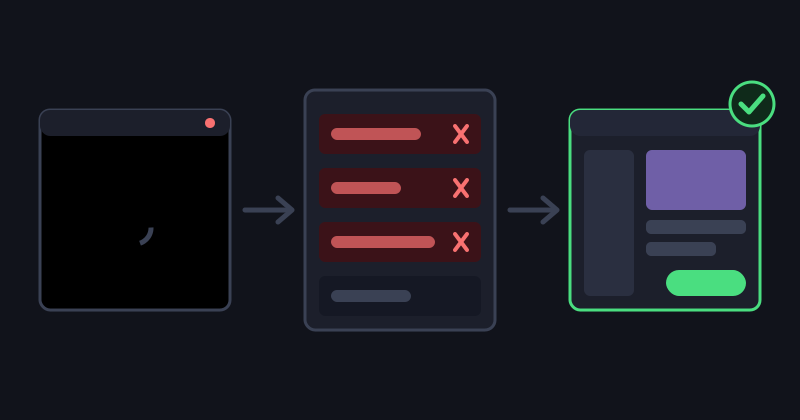
- Aperte Ctrl + Shift + Esc para abrir o Gerenciador de Tarefas.
- Em Processos, procure tudo que começa com Riot ou League (RiotClientServices, RiotClientUx, RiotClientCrashHandler, LeagueClient…) e clique com o botão direito → Finalizar tarefa em cada um.
- Abra o Riot Client com botão direito → Executar como administrador.
- Se acontecer de novo, reinicie o PC pelo Iniciar → Reiniciar (não "Desligar": com a inicialização rápida do Windows, desligar não limpa tudo).
Recrie a pasta de dados
O cliente guarda cache e configurações numa pasta. Se ela estragou numa atualização, fica preto mesmo depois de reiniciar:
- Feche todos os processos da Riot (passo anterior).
- Aperte Win + R, digite
%localappdata%\Riot Games\Riot Cliente dê Enter. - Renomeie a pasta Data para Data_old.
- Abra o cliente: ele cria uma pasta Data nova. Você vai precisar fazer login de novo.
Se tudo der certo, pode apagar a Data_old. Partidas, skins e conta ficam nos servidores da Riot: não se perde nada.
Placa de vídeo e tela
- Atualize o driver no site da NVIDIA, AMD ou Intel.
- Em notebooks com duas placas de vídeo, teste abrir o cliente com a integrada: Configurações → Sistema → Tela → Gráficos → procure RiotClientServices.exe → Opções → Economia de energia.
- Se usa uma escala de tela fora do comum (por exemplo 175%), teste 100% ou 125% em Configurações → Tela.
- Feche overlays que desenham por cima das janelas (gravadores, contadores de FPS) e teste de novo.
Rede, VPN e firewall
- Desative a VPN ou o proxy (Configurações → Rede e Internet → Proxy → nenhum pode estar ativo).
- Se o seu antivírus tem firewall próprio, adicione
C:\Riot Gamesàs exceções. - Teste com o roteador do celular: se funcionar, sua rede ou operadora está bloqueando algo.
Último recurso: reinstalar
Desinstale o Riot Client e os jogos em Configurações → Aplicativos, reinicie, apague o que sobrar em C:\Riot Games e em %localappdata%\Riot Games, e baixe o instalador no site oficial do jogo. O Valorant vai pedir para reinstalar o Vanguard e reiniciar.
Perguntas frequentes
Perco alguma coisa se apagar a pasta Data do cliente?
Não. Só some a configuração local do cliente. Conta, campeões, agentes e skins ficam nos servidores da Riot.
O Vanguard pode causar a tela preta?
No Valorant, se o Vanguard não iniciou, o jogo mostra um erro e pede para reiniciar. Se o cliente nem desenha a janela, costuma ser processo travado ou a pasta de dados, não o Vanguard.
Não fica mais preto, mas o jogo não abre. E agora?
Aí é outro problema. Se for League of Legends, veja nosso guia de tela preta do LoL, que trata do cliente do jogo.
Se continuar preto, conte em que momento acontece e se você joga LoL ou Valorant pela página de contato.
Não resolveu?
Escreva para glitchfixesp@gmail.com com o modelo do seu aparelho, a mensagem de erro exata e o que você já tentou deste guia. Respondemos pessoalmente (em inglês ou espanhol) e, se o caso se repetir, ampliamos o guia com a nova solução.