Riot Client écran noir : corrigez selon le moment où ça arrive
Le Riot Client s'ouvre en noir ou en blanc et vous ne pouvez pas lancer LoL ni Valorant ? Que faire si ça arrive au lancement, après une mise à jour ou seulement avec un VPN : fermer les processus, recréer le dossier de données du client, pilote graphique et réseau.
Dans le Gestionnaire des tâches, arrêtez tous les processus Riot (RiotClientServices, RiotClientUx, LeagueClient…) et relancez-le en administrateur. S'il reste noir, renommez le dossier %localappdata%\Riot Games\Riot Client\Data pour que le client le recrée. Mettez à jour le pilote graphique et désactivez VPN ou proxy.
Quand devient-il noir ?
| Ça arrive… | Cause la plus probable | Commencez par |
|---|---|---|
| En le rouvrant après l'avoir fermé (ou après la mise en veille) | Un processus Riot est resté bloqué en arrière-plan | « Fermez les processus » |
| Juste après une mise à jour du client | Données du client à moitié mises à jour | « Recréez le dossier de données » |
| Toujours, et la fenêtre clignote ou devient blanche | Pilote graphique ou mise à l'échelle de Windows | « Carte graphique et affichage » |
| Seulement avec un VPN, au travail ou sur un réseau précis | Blocage réseau | « Réseau, VPN et pare-feu » |
Fermez les processus
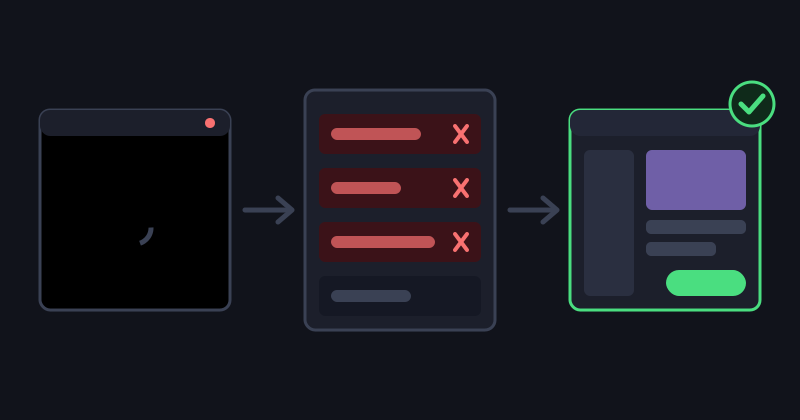
- Appuyez sur Ctrl + Maj + Échap pour ouvrir le Gestionnaire des tâches.
- Dans Processus, cherchez tout ce qui commence par Riot ou League (RiotClientServices, RiotClientUx, RiotClientCrashHandler, LeagueClient…) et faites clic droit → Fin de tâche sur chacun.
- Ouvrez le Riot Client avec clic droit → Exécuter en tant qu'administrateur.
- Si ça recommence, redémarrez le PC via Démarrer → Redémarrer (pas « Arrêter » : avec le démarrage rapide de Windows, l'arrêt ne nettoie pas tout).
Recréez le dossier de données
Le client stocke son cache et ses réglages dans un dossier. S'il s'est abîmé pendant une mise à jour, l'écran reste noir même après redémarrage :
- Fermez tous les processus Riot (étape précédente).
- Appuyez sur Win + R, tapez
%localappdata%\Riot Games\Riot Clientet validez. - Renommez le dossier Data en Data_old.
- Ouvrez le client : il crée un nouveau dossier Data. Il faudra vous reconnecter.
Si tout va bien, vous pouvez supprimer Data_old. Vos parties, skins et votre compte sont sur les serveurs de Riot : rien n'est perdu.
Carte graphique et affichage

- Mettez à jour le pilote depuis le site de NVIDIA, AMD ou Intel.
- Sur un portable à deux puces graphiques, essayez le client sur l'intégrée : Paramètres → Système → Affichage → Graphiques → cherchez RiotClientServices.exe → Options → Économie d'énergie.
- Si vous utilisez une mise à l'échelle peu courante (par exemple 175 %), essayez 100 % ou 125 % dans Paramètres → Affichage.
- Fermez les overlays qui s'affichent par-dessus les fenêtres (enregistreurs, compteurs de FPS) et réessayez.
Réseau, VPN et pare-feu
- Désactivez le VPN ou le proxy (Paramètres → Réseau et Internet → Proxy → aucun ne doit être actif).
- Si votre antivirus a son propre pare-feu, ajoutez
C:\Riot Gamesà ses exceptions. - Essayez avec le partage de connexion du téléphone : si ça marche, votre réseau ou votre opérateur bloque quelque chose.
Dernier recours : réinstaller
Désinstallez le Riot Client et les jeux dans Paramètres → Applications, redémarrez, supprimez ce qui reste dans C:\Riot Games et %localappdata%\Riot Games, puis téléchargez l'installateur sur le site officiel du jeu. Valorant demandera de réinstaller Vanguard et de redémarrer.
Questions fréquentes
Je perds quelque chose en supprimant le dossier Data du client ?
Non. Seuls les réglages locaux du client disparaissent. Compte, champions, agents et skins sont sur les serveurs de Riot.
Vanguard peut-il causer l'écran noir ?
Dans Valorant, si Vanguard n'a pas démarré, le jeu affiche une erreur et demande de redémarrer. Si le client n'affiche même pas sa fenêtre, c'est plutôt un processus bloqué ou le dossier de données.
Ce n'est plus noir mais le jeu ne s'ouvre pas, que faire ?
C'est un autre problème. Pour League of Legends, consultez notre guide sur l'écran noir de LoL, qui traite le client du jeu.
Si c'est toujours noir, dites-nous à quel moment ça arrive et si vous jouez à LoL ou à Valorant via la page contact.
Toujours pas résolu ?
Écrivez-nous à glitchfixesp@gmail.com en indiquant le modèle de votre appareil, le message d'erreur exact et ce que vous avez déjà essayé dans ce guide. Nous répondons personnellement (en anglais ou en espagnol) et, si le problème revient souvent, nous ajoutons la nouvelle solution au guide.