VAN 1067 no Valorant: confira 3 linhas e ative-as
O Valorant dá VAN 1067 no Windows 11 quando falta TPM 2.0 ou Inicialização Segura. Como conferir em 1 minuto com o msinfo32 o que está faltando, onde ativar na BIOS conforme a placa (Intel PTT, AMD fTPM) e o que fazer se o disco estiver em MBR.
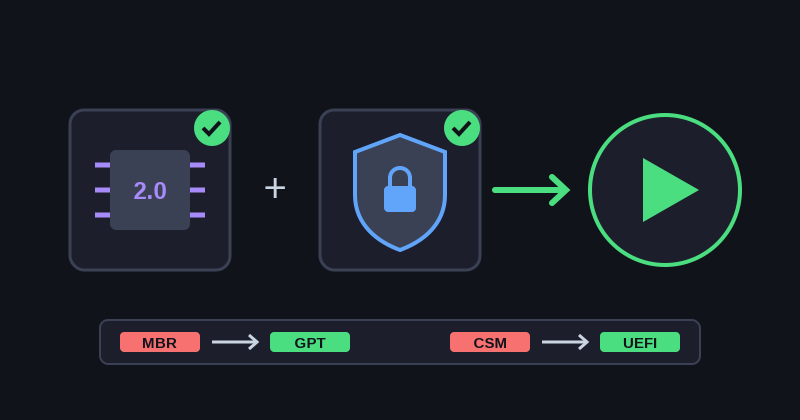
No Windows 11, o Valorant só abre com TPM 2.0 e Inicialização Segura ativos. Aperte Windows + R, digite msinfo32 e confira três linhas: Modo da BIOS (deve ser UEFI), Estado da Inicialização Segura (Ativado) e, com tpm.msc, a versão do TPM (2.0). O que não estiver assim se ativa na BIOS.
As 3 linhas que decidem
| Onde olhar | O que aparece | O que significa | O que fazer |
|---|---|---|---|
msinfo32 → Modo da BIOS | UEFI | Certo | Nada |
| Herdado (Legacy) | O PC inicia no modo antigo; a Inicialização Segura não pode ser ativada | Converta o disco para GPT primeiro (última seção) e depois desative o CSM na BIOS | |
msinfo32 → Estado da Inicialização Segura | Ativado | Certo | Nada |
| Desativado | Disponível, mas desligada | Ative na BIOS | |
| Sem suporte | Você está no modo Herdado | Veja a linha "Herdado" | |
tpm.msc → Versão da especificação | 2.0 | Certo | Nada |
| "Não foi possível encontrar um TPM compatível" | O TPM da placa está desligado | Ative Intel PTT ou AMD fTPM na BIOS |
Onde ativar na BIOS conforme sua placa
Para entrar na BIOS: Configurações → Sistema → Recuperação → Inicialização avançada → Reiniciar agora → Solução de problemas → Opções avançadas → Configurações de Firmware UEFI. Os nomes mudam conforme o fabricante:

| Fabricante | TPM | Inicialização Segura |
|---|---|---|
| ASUS | Advanced → PCH-FW Configuration → PTT (Intel) ou AMD fTPM configuration → Firmware TPM | Boot → Secure Boot → OS Type: Windows UEFI mode |
| MSI | Settings → Security → Trusted Computing → Security Device Support: Enable | Settings → Advanced → Windows OS Configuration → Secure Boot |
| Gigabyte | Settings → Miscellaneous → Intel PTT ou AMD CPU fTPM | Boot → Secure Boot Enable (com CSM Support desativado) |
| Notebooks (HP, Lenovo, Dell, Acer, Positivo) | Security → TPM / Security Chip | Security ou Boot → Secure Boot |
Se a Inicialização Segura estiver cinza, procure "Key Management" ou "Restore Factory Keys" e instale as chaves padrão. Salve com F10.
Se o VAN 1067 continuar aparecendo
- Confira se o serviço vgc está em automático: Windows + R →
services.msc→ vgc → Tipo de inicialização: Automático. - Reinicie o PC (fechar o Valorant não basta): o Vanguard só carrega quando o Windows inicia.
- Se aparecer outro código VAN (por exemplo, VAN 57), veja o guia de erros do Vanguard.
Se o seu disco está em MBR: converta para GPT sem formatar
Faça backup dos arquivos importantes antes. A conversão costuma dar certo, mas se a energia cair no meio o PC pode não iniciar mais.
- Abra o Prompt de Comando como administrador.
- Digite
mbr2gpt /validate /allowFullOS. Se a validação der certo, continue. - Digite
mbr2gpt /convert /allowFullOS. - Reinicie, entre na BIOS, desative o CSM (ou coloque a inicialização em "UEFI only") e ative a Inicialização Segura.
Perguntas frequentes
Por que no Windows 10 não pedia isso?
O Vanguard só exige TPM 2.0 e Inicialização Segura no Windows 11. No Windows 10 funciona sem eles.
Ativar o TPM apaga alguma coisa?
Não. Só importa se você usa BitLocker: tenha a chave de recuperação à mão caso ela seja pedida ao iniciar.
E se meu processador for muito antigo?
Intel anteriores à 8ª geração e AMD anteriores ao Ryzen 2000 nem sempre têm TPM 2.0. Nesse caso você precisa de um módulo TPM para a placa ou continuar no Windows 10.
Se não achar a opção na sua BIOS, diga o modelo da placa-mãe ou do notebook pela página de contato.
Não resolveu?
Escreva para glitchfixesp@gmail.com com o modelo do seu aparelho, a mensagem de erro exata e o que você já tentou deste guia. Respondemos pessoalmente (em inglês ou espanhol) e, se o caso se repetir, ampliamos o guia com a nova solução.