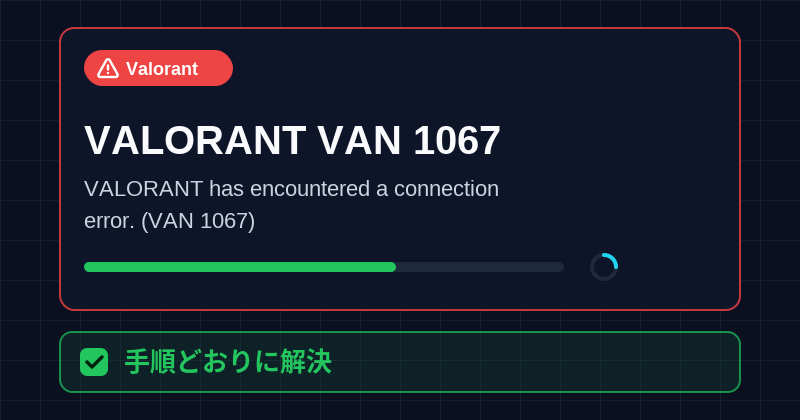
VALORANT の VAN 1067:3 項目を確認して有効にする
Windows 11 で TPM 2.0 やセキュアブートが無効だと VALORANT は VAN 1067 を出します。msinfo32 で 1 分で原因を確認する方法、マザーボード別の BIOS 設定場所(Intel PTT、AMD fTPM)、ディスクが MBR の場合の対処。
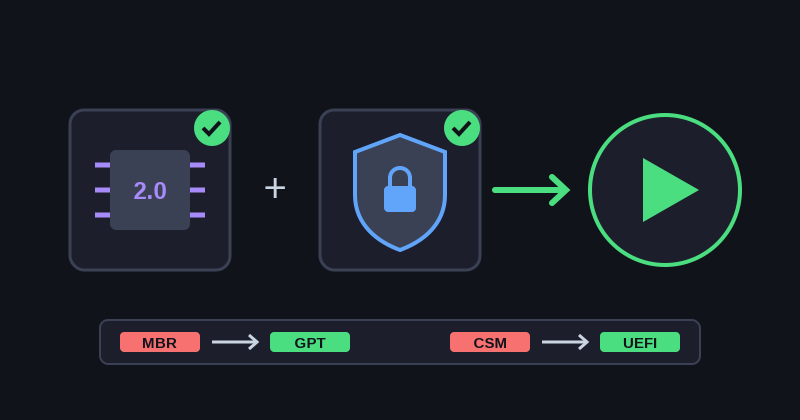
Windows 11 では、VALORANT は TPM 2.0 とセキュアブートが有効でないと起動しません。Windows + R で msinfo32 と入力し、3 つを確認します:BIOS モード(UEFI であること)、セキュアブートの状態(有効)、そして tpm.msc で TPM のバージョン(2.0)。違っているものは BIOS で有効にします。
決め手になる 3 項目
| 確認場所 | 表示 | 意味 | すること |
|---|---|---|---|
msinfo32 → BIOS モード | UEFI | OK | なし |
| レガシ | 古い方式で起動していて、セキュアブートを有効にできない | 先にディスクを GPT に変換(最後の項目)し、BIOS で CSM を無効に | |
msinfo32 → セキュア ブートの状態 | 有効 | OK | なし |
| 無効 | 使えるがオフになっている | BIOS で有効に | |
| サポートされていません | レガシ モードで起動している | 「レガシ」の行を参照 | |
tpm.msc → 仕様バージョン | 2.0 | OK | なし |
| 「互換性のある TPM が見つかりません」 | マザーボードの TPM がオフ | BIOS で Intel PTT か AMD fTPM を有効に |
マザーボード別:BIOS のどこで有効にするか
BIOS に入るには:設定 → システム → 回復 → PC の起動をカスタマイズする → 今すぐ再起動 → トラブルシューティング → 詳細オプション → UEFI ファームウェアの設定。名前はメーカーで違います:
| メーカー | TPM | セキュアブート |
|---|---|---|
| ASUS | Advanced → PCH-FW Configuration → PTT(Intel)または AMD fTPM configuration → Firmware TPM | Boot → Secure Boot → OS Type:Windows UEFI mode |
| MSI | Settings → Security → Trusted Computing → Security Device Support:Enable | Settings → Advanced → Windows OS Configuration → Secure Boot |
| Gigabyte | Settings → Miscellaneous → Intel PTT または AMD CPU fTPM | Boot → Secure Boot Enable(CSM Support は無効) |
| ノート PC(NEC、富士通、Dynabook、HP、Lenovo など) | Security → TPM / Security Chip | Security または Boot → Secure Boot |
セキュアブートがグレーで選べないときは「Key Management」や「Restore Factory Keys」で既定のキーを入れます。F10 で保存します。
それでも VAN 1067 が出るとき
- vgc サービスが自動になっているか確認:Windows + R →
services.msc→ vgc → スタートアップの種類:自動。 - PC を再起動します(VALORANT を閉じるだけでは不十分)。Vanguard は Windows の起動時にだけ読み込まれます。
- 別の VAN コード(VAN 57 など)が出たら Vanguard のエラーのガイドへ。
ディスクが MBR なら:フォーマットせずに GPT へ変換
先に大切なファイルをバックアップしてください。変換はたいてい成功しますが、途中で停電すると起動できなくなることがあります。
- 管理者としてコマンドプロンプトを開きます。
mbr2gpt /validate /allowFullOSと入力。検証が成功したら次へ。mbr2gpt /convert /allowFullOSと入力。- 再起動して BIOS に入り、CSM を無効(または起動を「UEFI only」)にしてからセキュアブートを有効にします。
よくある質問
Windows 10 では求められなかったのはなぜ?
Vanguard が TPM 2.0 とセキュアブートを必須にしているのは Windows 11 だけです。Windows 10 ではなくても動きます。
TPM を有効にすると何か消えますか?
消えません。BitLocker を使っている場合だけ、起動時に回復キーを求められることがあるので手元に用意しておきましょう。
CPU がとても古い場合は?
第 8 世代より前の Intel や Ryzen 2000 より前の AMD は TPM 2.0 がないことがあります。その場合はマザーボード用の TPM モジュールを付けるか、Windows 10 のまま使うことになります。
BIOS で項目が見つからなければ、マザーボードかノート PC の型番をお問い合わせから教えてください。
まだ解決しませんか?
glitchfixesp@gmail.com まで、お使いの機器の型番、正確なエラーメッセージ、このガイドで試したことをお送りください。英語またはスペイン語で個別に回答し、同じ相談が多い場合は新しい解決策をガイドに追加します。