VAN 57 de Vanguard: el problema está en el arranque
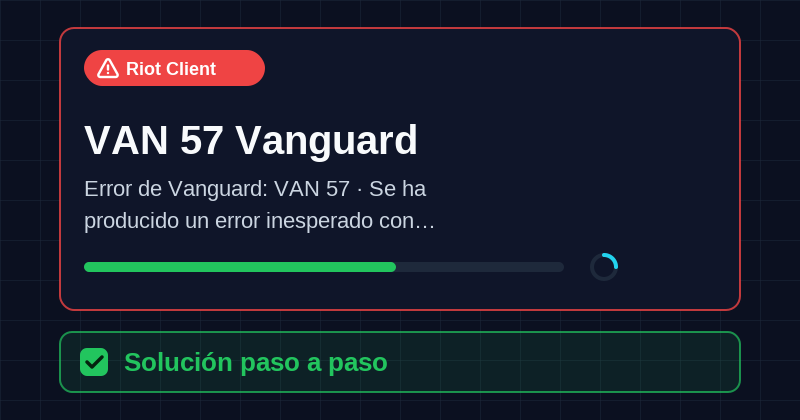
El VAN 57 aparece cuando el controlador de Vanguard no se cargó al encender el PC. Explicación de la secuencia de arranque en 4 pasos, cómo comprobar el servicio vgc, reinstalar Vanguard limpio y hacer un inicio limpio para encontrar el programa que lo bloquea.
VAN 57 significa que Vanguard no se cargó cuando arrancó Windows. Haz un Reiniciar (no "Apagar", que con el inicio rápido no recarga los controladores). Si sigue, pon el servicio vgc en Automático, desinstala Riot Vanguard desde Aplicaciones, reinicia y abre el juego para que lo instale de nuevo.
Cómo arranca Vanguard (y dónde se rompe)
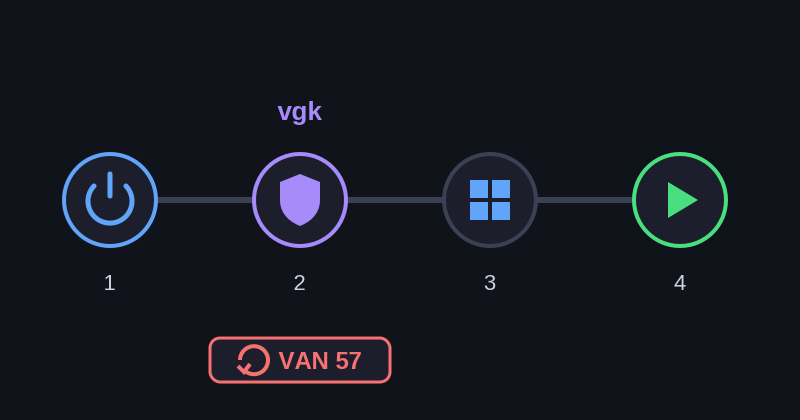
Vanguard tiene dos piezas: vgk, un controlador que se carga en el paso 2 de la imagen, y vgc, un servicio que habla con el juego. Si vgk no entró al arrancar, ya no puede entrar después: por eso cerrar y abrir el juego no sirve y hay que reiniciar.
Arreglo 1: reiniciar de verdad
- Usa Inicio → Inicio/apagado → Reiniciar. "Apagar" con el inicio rápido activado deja Windows medio hibernado y no recarga los controladores.
- Si sueles apagar, desactiva el inicio rápido: Panel de control → Opciones de energía → Elegir el comportamiento de los botones → Cambiar la configuración actualmente no disponible → desmarca Activar inicio rápido.
Arreglo 2: el servicio vgc
- Pulsa Windows + R y escribe
services.msc. - Busca vgc, doble clic, Tipo de inicio: Automático, Aceptar.
- Reinicia el PC.
Arreglo 3: reinstalar Vanguard limpio

- Cierra el Riot Client y los juegos.
- Configuración → Aplicaciones → Aplicaciones instaladas → Riot Vanguard → Desinstalar.
- Reinicia el PC.
- Abre League of Legends o Valorant: el cliente instala Vanguard otra vez y te pide reiniciar de nuevo. Hazlo.
Arreglo 4: inicio limpio para encontrar al culpable
Algunos programas cargan sus propios controladores y chocan con vgk: herramientas de RGB, controladores de ventiladores, programas de overclock, antivirus de terceros o software de trampas antiguos.
- Windows + R →
msconfig→ pestaña Servicios → marca Ocultar todos los servicios de Microsoft → Deshabilitar todo. - Vuelve a activar solo vgc.
- En el Administrador de tareas, pestaña Inicio, desactiva todo.
- Reinicia y abre el juego. Si funciona, vuelve a activar los programas de pocos en pocos hasta encontrar el que lo rompe.
Si en Windows 11 te sale VAN 1067 en vez de VAN 57, el problema es otro (TPM y Arranque seguro): mira VAN 1067. Si el Riot Client ni siquiera se abre bien, mira Riot Client con pantalla negra.
Si nada funciona
Abre un ticket en el soporte de Riot y adjunta los registros de Vanguard: están en C:\Program Files\Riot Vanguard\Logs. Con ellos pueden ver qué controlador lo bloquea.
Preguntas frecuentes
¿VAN 57 significa que me han baneado?
No. Indica que Vanguard no funciona. Una sanción muestra un aviso de restricción de cuenta.
¿Puedo jugar sin Vanguard?
No. Es obligatorio en LoL y Valorant. Si lo quitas, el cliente lo reinstala al abrir el juego.
¿Por qué me pide reiniciar en cada actualización?
Porque vgk solo se carga al encender el PC. Hasta que reinicias, sigue la versión antigua o ninguna.
Si identificas el programa que choca con Vanguard, cuéntanoslo en contacto y lo añadimos a la guía.
¿No se ha solucionado?
Escríbenos a glitchfixesp@gmail.com con el modelo de tu equipo, el mensaje de error exacto y lo que ya has probado de esta guía. Respondemos personalmente y, si el caso se repite, ampliamos la guía con la nueva solución.