CS2 saccade ou lag : FPS ou réseau, et les réglages qui corrigent
Counter-Strike 2 saccade, vous voyez des téléportations ou vous mourez derrière un mur ? Activez la télémétrie pour savoir si c'est votre PC (FPS) ou votre connexion (ping et perte de paquets), et les réglages qui aident vraiment dans chaque cas.
Activez la télémétrie dans Paramètres → Jeu pour voir FPS, ping et perte de paquets. Si les FPS chutent : mettez à jour le pilote, activez NVIDIA Reflex, baissez les particules et l'occlusion ambiante et supprimez les options de lancement de CS:GO. S'il y a perte de paquets : jouez en câble et réglez le tampon de perte de paquets sur 1.
D'abord : FPS ou réseau ?
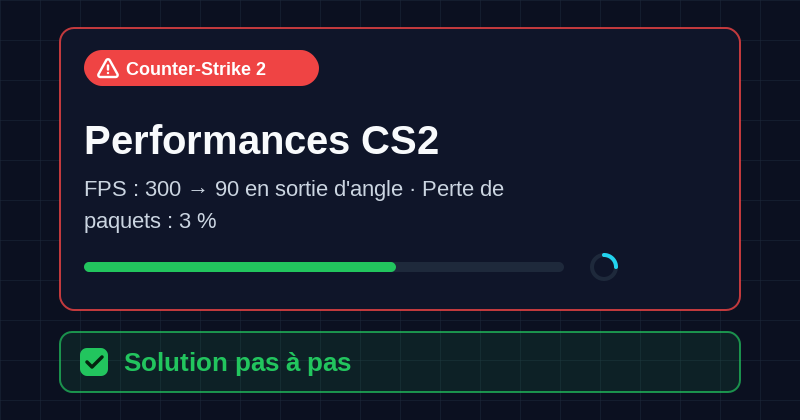
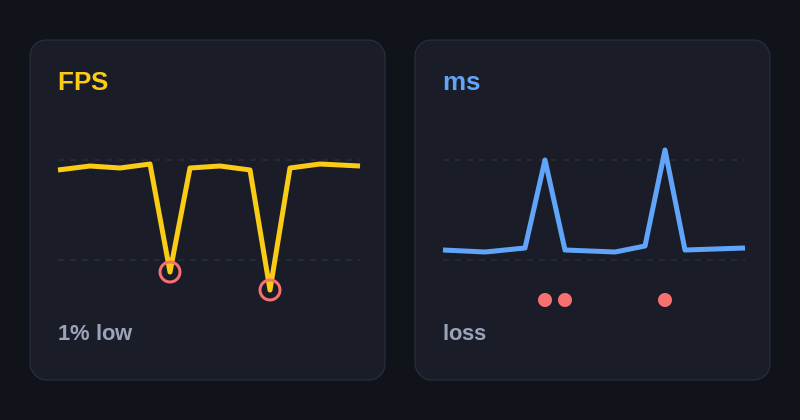
Une saccade due à une chute de FPS et une « téléportation » due à une perte de paquets se ressemblent, mais se corrigent de façon totalement différente. Le jeu vous le dit :
- Allez dans Paramètres → Jeu → Télémétrie.
- Activez l'affichage des FPS, du ping et de la perte de paquets (entrante et sortante).
- Jouez une partie et regardez quel chiffre change au moment précis de la saccade.
| Ce que montre la télémétrie | Ce qui se passe | Allez à |
|---|---|---|
| Les FPS chutent d'un coup (par exemple de 200 à 60) dans les fumigènes, molotovs ou fusillades | Votre PC n'arrive plus à suivre à ces moments-là | « Si les FPS chutent » |
| De la perte de paquets apparaît ou le ping fait des bonds | Votre connexion | « S'il y a perte de paquets » |
| FPS élevés et stables, réseau correct, mais ce n'est pas fluide | Écran à 60 Hz ou réglages de Windows | « Si tout va bien mais ce n'est pas fluide » |
Si les FPS chutent
Dans Paramètres → Vidéo → Vidéo avancée :
| Réglage | Recommandé | Pourquoi |
|---|---|---|
| NVIDIA Reflex | Activé (+ Boost si votre processeur est juste) | Réduit le délai entre votre clic et le tir |
| Détail des particules | Bas | Fumigènes et molotovs font le plus chuter les FPS |
| Occlusion ambiante | Désactivée | Coûteuse et inutile en compétitif |
| Qualité des ombres | Moyenne, ou haute si le PC suit | Les ombres trahissent les adversaires qui sortent |
| Anticrénelage | MSAA 2x ou 4x (CMAA2 si c'est juste) | 8x consomme beaucoup sans vrai avantage |
| FidelityFX Super Resolution | Désactivé | Floute l'image et rend les têtes lointaines plus dures à voir |
| Mode d'affichage | Plein écran | Moins de délai que le fenêtré sans bordure |
En plus :
- Mettez à jour le pilote graphique. Des améliorations sortent souvent avec les mises à jour de CS2.
- Supprimez les options de lancement de CS:GO : dans Steam, clic droit sur CS2 → Propriétés → Général → Options de lancement. Effacez des choses comme
-tickrate 128,-threadsou+cl_interp: CS2 les ignore ou elles posent problème. - Fermez navigateurs et logiciels qui enregistrent ou s'affichent par-dessus le jeu pendant que vous jouez.
S'il y a perte de paquets
CS2 utilise le système « subtick », qui dépend beaucoup d'une connexion sans perte. Si vous perdez des paquets, vous voyez des « téléportations » et mourez derrière les murs :
- Jouez en câble. C'est ce qui corrige le plus. Le Wi-Fi et les CPL perdent facilement des paquets.
- Dans Paramètres → Jeu, cherchez le tampon pour lisser la perte de paquets et réglez-le sur 1 paquet. Il ajoute un délai minime mais supprime les sauts.
- Mettez en pause les téléchargements (Steam, Windows Update) et demandez chez vous qu'on ne regarde pas de vidéo en 4K pendant que vous jouez.
- Si vous perdez des paquets même en câble et sans rien d'autre connecté, le problème vient de votre opérateur : appelez-le et expliquez-lui.
Si tout va bien mais ce n'est pas fluide
- Vérifiez que l'écran est à sa fréquence maximale : Paramètres → Affichage → Affichage avancé → Fréquence d'actualisation. Après certaines mises à jour, il repasse à 60 Hz sans prévenir.
- Activez le Mode Jeu de Windows et, si votre carte le permet, la planification GPU à accélération matérielle (Paramètres → Affichage → Graphiques).
- Sur portable, branchez le chargeur et choisissez le mode d'alimentation performances optimales.
Questions fréquentes
Quelles options de lancement servent dans CS2 ?
Très peu. Le plus sûr est de les laisser vides. La plupart des commandes utilisées dans CS:GO ne fonctionnent plus.
Pourquoi ça saccade alors que j'ai beaucoup de FPS ?
Parce que le « 1 % low » compte, c'est-à-dire les chutes ponctuelles. Si vous passez de 300 à 80 FPS dans un fumigène, vous le sentez même si la moyenne est haute. Baissez les particules et vérifiez l'écran.
Le subtick provoque-t-il les téléportations ?
Pas directement. Les sauts viennent en général de pertes de paquets ou de pics de ping. Regardez la télémétrie : si vous voyez de la perte, le problème est votre connexion.
Si vous ne savez pas lire votre télémétrie, envoyez-nous une capture prise pendant la saccade via la page contact.
Toujours pas résolu ?
Écrivez-nous à glitchfixesp@gmail.com en indiquant le modèle de votre appareil, le message d'erreur exact et ce que vous avez déjà essayé dans ce guide. Nous répondons personnellement (en anglais ou en espagnol) et, si le problème revient souvent, nous ajoutons la nouvelle solution au guide.