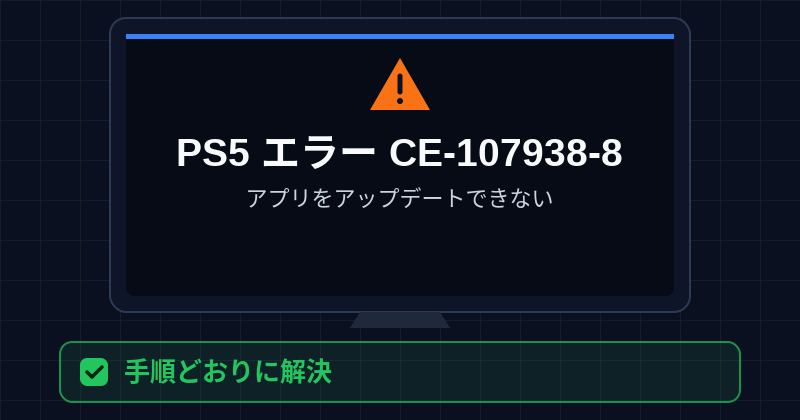
PS5 のエラー CE-107938-8:アップデートが途中で切れた
CE-107938-8 は PS5 がゲームをアップデートできなかったときに出ます。ほとんどは本体の電源が切れた、容量不足、ダウンロードが止まったのどれか。それぞれの対処:失敗したダウンロードの削除、空き容量の確保、やり直し、だめなら再インストール。
CE-107938-8 は PS5 がゲームをアップデートできなかったという意味です。コントロールセンター → ダウンロードでエラーになったものを削除し、空き容量(アップデートの 2 倍)を確認して、ゲームでもう一度アップデートを確認を選びます。だめなら削除して再インストールします。
なぜ途中で切れた?
| 何があった | 見分け方 | 対処 |
|---|---|---|
| 停電、またはレストモード中に電源を抜いた | 電源を入れたらエラーが出た | 手順 1 と 3 |
| 容量不足 | ストレージがほぼいっぱい | 手順 2 |
| ダウンロードが止まった | ダウンロード一覧で停止かエラー | 手順 1 と 3 |
| ゲームが USB ドライブにある | 容量節約のため移した | 手順 4 |
手順 1:再起動してダウンロード一覧を整理
- PS5 の電源を完全に切り(コントロールセンター → 電源 → 電源を切る)、入れ直します。
- コントロールセンター → ダウンロード。アップデートがエラーになっていたら選んで削除します。
手順 2:空きを作る

- 設定 → ストレージ → 本体ストレージ。アップデートのサイズの 2 倍以上を空けておきます。
- 遊んでいないゲームや、スクリーンショット・動画を削除します:メディアギャラリー → 選択 → 削除。
- いつも容量が足りないなら、対応する M.2 SSD の増設が根本的な解決です。
手順 3:アップデートを確認し直す
- ホーム画面でゲームにカーソルを合わせ → オプションボタン → アップデートを確認。
- 本体は電源を入れたままにするか、USB 端子に給電するとインターネットに接続したままにするをオンにしてレストモードにします(設定 → システム → 省電力)。
- それでも失敗するなら、ゲームを削除してライブラリーかディスクから再インストールします。
手順 4:ゲームが USB ドライブにある場合
PS5 のゲームは USB ドライブ上では遊べず、アップデートもできません。保管しておけるだけです。本体ストレージに移してから(設定 → ストレージ → 拡張ストレージ → 選択 → 移動)アップデートします。
再発を防ぐには、レストモードのオレンジのランプが点滅している間は PS5 の電源を抜かないでください。ダウンロードやインストールの途中です。
アップデート済みなのに読み込めないなら CE-107857-8 か CE-100005-6 へ。
よくある質問
アップデートなしで遊べますか?
オフラインなら遊べることもあります。ただしオンラインプレイには、ほぼ必ず最新版が必要です。
失敗したダウンロードを削除するとゲームも消える?
消えません。途中で止まったアップデートだけが消え、ゲームとセーブは残ります。
ダウンロードがとても遅いときは?
PS5 を有線でつなぐか、PS5 の接続エラーを見てください。
アップデートが毎回同じところで失敗するなら、ゲーム名をお問い合わせから教えてください。
まだ解決しませんか?
glitchfixesp@gmail.com まで、お使いの機器の型番、正確なエラーメッセージ、このガイドで試したことをお送りください。英語またはスペイン語で個別に回答し、同じ相談が多い場合は新しい解決策をガイドに追加します。