PS5 が PlayStation Network につながらない:エラー WS-116521-1・WS-116521-6
PS5 でエラー WS-116521-1 や WS-116521-6 が出て PlayStation Network につながらない?原因が PSN・ルーター・本体のどれかを見分ける方法と、DNS、日付と時刻、MTU、Wi-Fi の直し方。
まず PlayStation Network に障害がないか(status.playstation.com)を確認します。問題なければ、ルーターを 1 分間切り、PS5 の日付と時刻が自動設定になっているか確認し、DNS を手動で 1.1.1.1 と 8.8.8.8 にします。それでもだめなら、有線やスマホのテザリングで試して、ルーターが原因かどうかを確かめます。
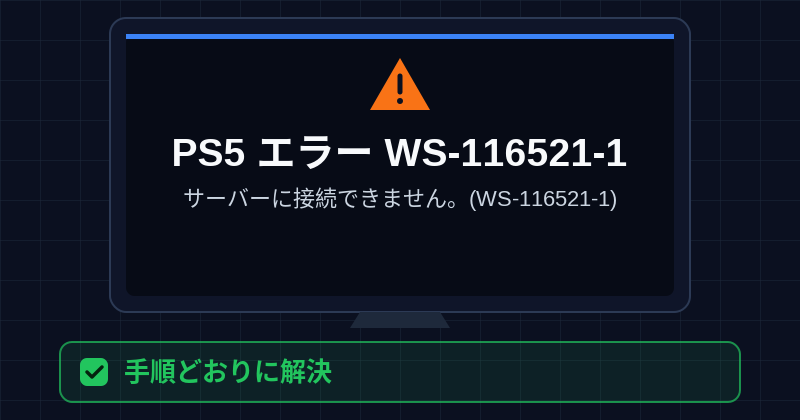
WS エラーの意味
WS で始まるコードは Wi-Fi の故障ではありません。本体はインターネットにつながっているのに、PlayStation のサーバーと通信できないことを示しています。そのため、サインイン時、PlayStation Store を開いた時、オンライン対戦に入る時によく表示されます。
よくある原因(多い順):
- PlayStation Network の障害やメンテナンス。
- プロバイダーの DNS がソニーのサーバーをうまく見つけられない。
- 本体の日付と時刻がずれていて、サーバーが接続を拒否している。
- ルーターが接続をブロック・切断している(Wi-Fi の混雑、フィルター、ファイアウォール)。
手順 1:PlayStation Network の障害を確認する
設定をいじる前に、ソニー側の問題でないか確認します。
- スマホで status.playstation.com を開き、国を選びます。
- 「アカウント管理」「ゲームとソーシャル」「PlayStation Store」に警告が出ていないか見ます。
- 障害中なら本体側でできることはありません。復旧を待ちましょう。すべて正常なら手順 2 へ進みます。
ちょっとしたコツ:SNS で「PSN 障害」と検索してみてください。ここ数分で多くの人が書き込んでいれば、公式ページに出ていなくても障害の可能性が高いです。
手順 2:ルーターと本体を正しく再起動する
- PS5 の電源を完全に切ります(レストモードではなく)。ビープ音が 2 回鳴るまで電源ボタンを押し続けます。
- ルーターの電源を切るかコンセントを抜き、1 分待ちます。
- ルーターの電源を入れ、ランプがすべて通常の状態になるまで(2〜3 分)待ちます。
- PS5 の電源を入れ、もう一度接続します。
手順 3:「インターネット接続を診断する」の結果を読む
設定 → ネットワーク → 接続状況 → インターネット接続を診断するで、PS5 は段階ごとに確認します。どこで失敗するかで原因がわかります。
| 失敗する項目 | 意味 | 対処 |
|---|---|---|
| IP アドレスの取得 | 本体がルーターにつながっていない | Wi-Fi のパスワードやケーブルを確認し、ルーターの近くで試す |
| インターネット接続 | ルーターがネットにつながっていない、または DNS が応答しない | 手順 4(DNS)と、ほかの機器がネットにつながるか確認 |
| PlayStation Network へのサインイン | ネットはつながるが PSN が応答しない、またはサインインを拒否 | 手順 1 と手順 5(日付と時刻) |
| すべて成功だが NAT タイプ 3 | つながるが、ボイスチャットやマッチングで問題が出る | NAT タイプ 3 のガイド |
手順 4:DNS を変更する
家のほかの機器はネットにつながる場合、いちばん効果があるのがこれです。DNS はソニーのサーバー名を住所に変換するもので、プロバイダーの DNS がうまく動かないことがあります。
- 設定 → ネットワーク → 設定 → インターネット接続を設定するに進みます。
- 使っているネットワーク(Wi-Fi または有線)を選び、コントローラーの OPTIONS ボタン(三本線)を押して詳細設定を選びます。
- DNS 設定を自動から手動に変えます。
- プライマリー DNS:1.1.1.1(Cloudflare)。セカンダリー DNS:8.8.8.8(Google)。
- OK を押し、もう一度接続を診断します。
すでにこの DNS を設定していた場合は、逆に自動に戻してみてください。古い手動 DNS 設定が原因のこともあります。
手順 5:日付・時刻とサインインを確認する
長時間電源を抜いていたあとなどで本体の日付がずれていると、PlayStation のサーバーは安全のため接続を拒否します。
- 設定 → システム → 日付と時刻で、インターネットで自動設定する項目をオンにします。
- タイムゾーンが正しいか確認します。
- それでもだめなら、設定 → ユーザーとアカウント → アカウントで一度サインアウトし、サインインし直します。
手順 6:ルーターが原因か確かめる
原因がルーターか本体かを 2 分で確かめる方法です。
- スマホのテザリング(インターネット共有)をオンにします。
- PS5 をそのネットワークにつなぎ、PSN にサインインしてみます。
- これでつながるなら、原因はルーターかプロバイダーです。つながらなければ、本体かアカウントの問題です。
ルーターが原因の場合:
- できれば本体を有線でつなぎます。いちばん安定します。
- ルーターの管理画面で、ソニーのドメインをブロックしそうな「ペアレンタルコントロール」や「セキュリティ」のフィルターをオフにします。
- それでも変わらなければ、接続の詳細設定で MTU を手動の 1473 にします。光回線によっては PSN の切断が直ることがあります。
Wi-Fi が一覧に表示されない場合
PS5 は 2.4GHz と 5GHz の両方に対応していますが、ルーターによっては本体が認識できない 5GHz の特殊なチャンネル(DFS、52〜144)を使っていることがあります。ルーターの設定で:
- 5GHz 帯のチャンネルを 36〜48 の中から選びます。
- 2 つの帯域を同じ名前にまとめる機能(「バンドステアリング」など)がある場合は、別々の名前に分けて、どちらかに本体をつなぎます。
- または、遠くまで届く 2.4GHz のネットワークに本体をつなぎます(速度は落ちます)。
よくある質問
PSN の障害かどうかはどうやってわかりますか?
status.playstation.com でサービスごとの状況が確認できます。全体的な障害なら、本体の設定では直せません。復旧を待ちましょう。
PS5 は有線でつないだ方がいいですか?
はい。Wi-Fi より切断や遅延が少なく、ダウンロードも速くなります。ルーターが遠い場合は、Wi-Fi 中継機より品質のよい PLC アダプターの方が安定します。
DNS を変えると Ping は下がりますか?
下がりません。DNS はサーバーを見つけるためだけに使われるので、接続エラーは直せても、対戦中の遅延は変わりません。
アカウントが停止されている可能性は?
アカウントが停止されている場合は、サインイン時にはっきりしたメッセージが出ます。一般的な WS エラーではありません。ただし、自分のユーザーだけ失敗し、同じ本体の別ユーザーでは問題ない場合は、PlayStation サポートに問い合わせてください。
それでもつながらない場合は、「インターネット接続を診断する」でどの項目が失敗するかをお問い合わせから教えてください。
まだ解決しませんか?
glitchfixesp@gmail.com まで、お使いの機器の型番、正確なエラーメッセージ、このガイドで試したことをお送りください。英語またはスペイン語で個別に回答し、同じ相談が多い場合は新しい解決策をガイドに追加します。