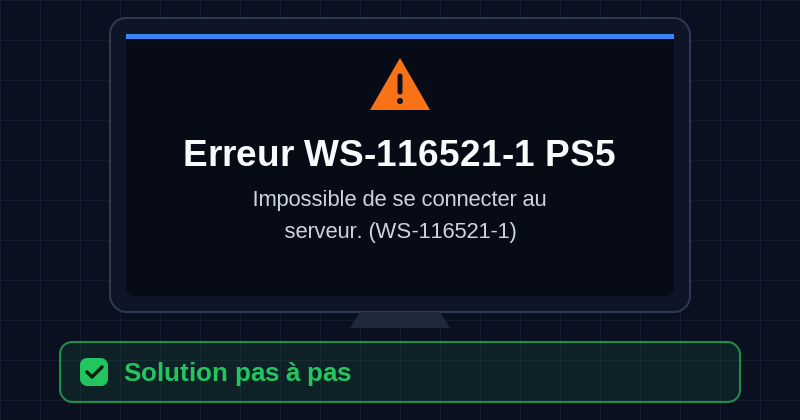
La PS5 ne se connecte pas au PlayStation Network : erreurs WS-116521-1 et WS-116521-6
Votre PS5 affiche l'erreur WS-116521-1 ou WS-116521-6 et ne se connecte pas au PlayStation Network ? Comment savoir si c'est le PSN, votre box ou la console, et comment corriger : DNS, date et heure, MTU et Wi-Fi.
Vérifiez d'abord si le PlayStation Network est en panne (status.playstation.com). Si tout va bien, éteignez la box 1 minute, vérifiez que la date et l'heure de la PS5 sont automatiques et mettez les DNS en manuel : 1.1.1.1 et 8.8.8.8. Si ça échoue encore, essayez en câble ou avec le partage de connexion du téléphone pour savoir si la box est en cause.
Ce que signifient les erreurs WS
Les codes qui commencent par WS ne sont pas des pannes de Wi-Fi : ils indiquent que la console a bien internet, mais n'arrive pas à communiquer avec les serveurs PlayStation. C'est pour ça qu'ils apparaissent souvent à la connexion au compte, à l'ouverture du PlayStation Store ou en rejoignant une partie en ligne.
Les causes habituelles, de la plus à la moins fréquente :
- Le PlayStation Network est en panne ou en maintenance.
- Les DNS de votre fournisseur trouvent mal les serveurs de Sony.
- La date et l'heure de la console sont fausses et les serveurs refusent la connexion.
- La box bloque ou coupe la connexion (Wi-Fi saturé, filtres, pare-feu).
Étape 1 : vérifier si le PlayStation Network est en panne
Avant de toucher à quoi que ce soit, écartez un problème du côté de Sony :
- Sur le téléphone, allez sur status.playstation.com et choisissez votre pays.
- Regardez si « Gestion de compte », « Jeux et réseaux sociaux » ou « PlayStation Store » affichent un avertissement.
- En cas de panne, rien à faire sur la console : attendez que Sony règle le problème. Si tout est vert, passez à l'étape 2.
Astuce : cherchez « PSN en panne » sur les réseaux sociaux. Si beaucoup de gens en parlent depuis quelques minutes, c'est une panne même si la page d'état ne l'affiche pas encore.
Étape 2 : bien redémarrer la box et la console
- Éteignez complètement la PS5 (pas en mode repos) : maintenez le bouton jusqu'à deux bips.
- Éteignez la box avec son bouton ou débranchez-la et attendez 1 minute.
- Rallumez la box et attendez que tous ses voyants soient normaux (2 à 3 minutes).
- Allumez la PS5 et réessayez.
Étape 3 : lire le résultat de « Tester la connexion Internet »
Dans Paramètres → Réseau → État de la connexion → Tester la connexion Internet, la PS5 vérifie chaque étape séparément. Ce qui échoue vous dit où est le problème :
| Ce qui échoue | Ce que ça signifie | Que faire |
|---|---|---|
| Obtenir l'adresse IP | La console n'atteint pas la box | Vérifiez le mot de passe Wi-Fi ou le câble ; rapprochez la console de la box |
| Connexion Internet | La box n'a pas internet ou les DNS ne répondent pas | Étape 4 (DNS) et vérifiez que les autres appareils ont internet |
| Connexion au PlayStation Network | Internet marche mais le PSN ne répond pas ou refuse la session | Étape 1 et étape 5 (date et heure) |
| Tout est OK, mais NAT de type 3 | Ça se connecte, mais vous aurez des problèmes de chat et de matchmaking | Guide NAT stricte |
Étape 4 : changer les DNS
C'est ce qui marche le plus souvent quand les autres appareils de la maison ont internet. Les DNS traduisent le nom des serveurs de Sony en adresses, et ceux du fournisseur échouent parfois :
- Allez dans Paramètres → Réseau → Paramètres → Configurer la connexion Internet.
- Sélectionnez votre réseau (Wi-Fi ou câble), appuyez sur la touche Options de la manette (les trois traits) et choisissez Paramètres avancés.
- Dans Paramètres DNS, passez d'Automatique à Manuel.
- DNS principal : 1.1.1.1 (Cloudflare). DNS secondaire : 8.8.8.8 (Google).
- Appuyez sur OK et refaites le test de connexion.
Si vous aviez déjà ces DNS, essayez l'inverse : revenez en Automatique. Parfois, le problème vient justement d'anciens DNS manuels.
Étape 5 : vérifier la date, l'heure et la session
Si la console a une mauvaise date (par exemple après être restée longtemps débranchée), les serveurs PlayStation refusent la connexion par sécurité :
- Allez dans Paramètres → Système → Date et heure et activez le réglage automatique par internet.
- Vérifiez que le fuseau horaire est le bon.
- Si ça échoue encore, allez dans Paramètres → Utilisateurs et comptes → Compte, déconnectez-vous et reconnectez-vous.
Étape 6 : écarter la box
Pour savoir si le problème vient de la box ou de la console, faites ce test de 2 minutes :
- Activez le partage de connexion de votre téléphone.
- Connectez la PS5 à ce réseau et essayez de vous connecter au PSN.
- Si ça marche, le problème vient de votre box ou de votre fournisseur. Sinon, il vient de la console ou de votre compte.
Si c'est la box :
- Branchez la console en câble si possible ; c'est le plus stable.
- Dans l'interface de la box, désactivez les filtres de « contrôle parental » ou de « sécurité » qui pourraient bloquer les domaines de Sony.
- Si rien ne change, dans les Paramètres avancés de la connexion, réglez le MTU en manuel sur 1473. Ça corrige les coupures PSN sur certaines connexions fibre.
Si votre Wi-Fi n'apparaît pas dans la liste
La PS5 se connecte en 2,4 GHz et en 5 GHz, mais certaines box utilisent des canaux 5 GHz spéciaux (appelés DFS, de 52 à 144) que la console peut ne pas voir. Dans les réglages de la box :
- Choisissez un canal entre 36 et 48 pour la bande 5 GHz.
- Si votre box regroupe les deux bandes sous un seul nom (« bande unifiée » ou « Smart Connect »), séparez-les avec des noms différents et connectez la console à l'une d'elles.
- Sinon, connectez la console au réseau 2,4 GHz, qui porte plus loin même s'il est plus lent.
Questions fréquentes
Comment savoir si le PSN est en panne ?
status.playstation.com affiche l'état de chaque service. En cas de panne générale, aucun réglage de la console n'y changera rien ; il faut attendre.
Vaut-il mieux connecter la PS5 en câble ?
Oui. Il y a moins de coupures et moins de latence qu'en Wi-Fi, et les téléchargements sont plus rapides. Si la box est loin, un bon adaptateur CPL fonctionne mieux qu'un répéteur Wi-Fi.
Changer de DNS améliore-t-il le ping ?
Non. Les DNS servent seulement à trouver les serveurs : ils peuvent corriger des erreurs de connexion, mais ne baissent pas la latence en partie.
Mon compte peut-il être banni ?
Si votre compte était suspendu, la PS5 l'indiquerait par un message clair à la connexion, pas par une erreur WS générique. Cela dit, si ça échoue uniquement avec votre utilisateur et qu'un autre utilisateur de la même console fonctionne, contactez l'assistance PlayStation.
Si votre PS5 ne se connecte toujours pas, indiquez-nous quelle étape échoue dans « Tester la connexion Internet » sur la page contact.
Toujours pas résolu ?
Écrivez-nous à glitchfixesp@gmail.com en indiquant le modèle de votre appareil, le message d'erreur exact et ce que vous avez déjà essayé dans ce guide. Nous répondons personnellement (en anglais ou en espagnol) et, si le problème revient souvent, nous ajoutons la nouvelle solution au guide.