Erreur SU-42118-6 sur PlayStation : mise à jour par USB et que faire si elle revient
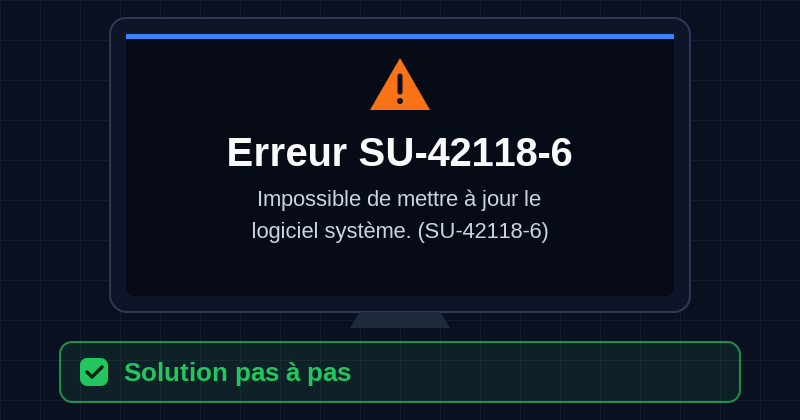
Votre PlayStation affiche l'erreur SU-42118-6 et tourne en boucle de mise à jour ? Comment préparer la clé USB correctement (dossiers et nom exacts), installer depuis le mode sans échec et ce que signifie le retour de l'erreur.
Téléchargez la mise à jour sur le site officiel de PlayStation, enregistrez-la sur une clé USB dans PS5\UPDATE\PS5UPDATE.PUP (ou PS4\UPDATE\PS4UPDATE.PUP), démarrez en mode sans échec et choisissez Mettre à jour le logiciel système. Si l'erreur revient malgré tout, une panne matérielle est probable : contactez l'assistance PlayStation.
Ce qui se passe
La console télécharge la mise à jour, commence à l'installer puis, à mi-chemin, redémarre avec SU-42118-6. Au rallumage, elle redemande la mise à jour et la boucle recommence.
Il y a deux causes possibles, et la clé USB permet de les distinguer :
| Si la mise à jour par USB… | La cause était… | Que faire |
|---|---|---|
| Fonctionne | Un fichier téléchargé par internet qui s'était corrompu | Rien de plus : c'est réglé |
| Redonne SU-42118-6 | Probablement matériel (lecteur, stockage ou carte mère) | Réparation |
Étape 1 : préparez la clé USB (sans erreur)
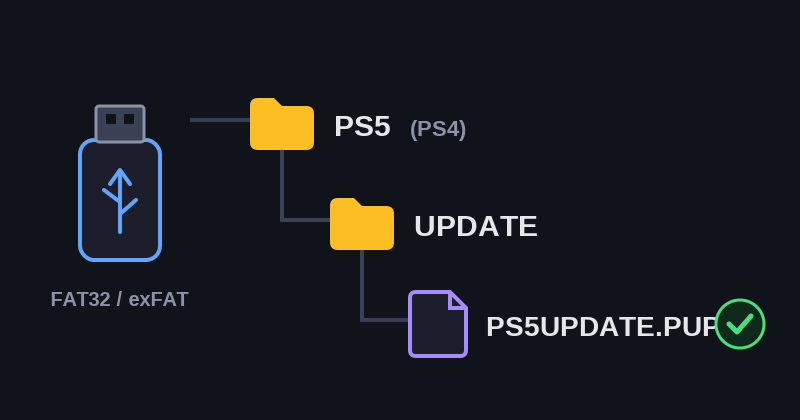
- Prenez une clé d'au moins 8 Go et formatez-la en FAT32 ou exFAT sur un PC (clic droit → Formater). Le NTFS ne marche pas.
- Créez un dossier
PS5(ouPS4) et, à l'intérieur, un dossierUPDATE. En majuscules. - Sur le site officiel de PlayStation, cherchez « mise à jour du logiciel système PS5 » (ou PS4) et téléchargez le fichier de mise à jour, pas celui de réinstallation.
- Enregistrez-le dans
UPDATEsous le nom exactPS5UPDATE.PUP(ouPS4UPDATE.PUP). Si le navigateur l'a nommé « PS5UPDATE(1).PUP », renommez-le.
Dans Windows, activez Affichage → Afficher → Extensions de noms de fichiers pour vérifier qu'il ne s'appelle pas « PS5UPDATE.PUP.PUP » sans que vous le voyiez.
Étape 2 : installez depuis le mode sans échec
- Éteignez complètement la console (voyant éteint, pas orange).
- Branchez la clé sur un port USB-A de la console.
- Maintenez le bouton d'alimentation jusqu'au deuxième bip (environ 7 secondes).
- Branchez la manette avec un câble et appuyez sur le bouton PS.
- Choisissez Mettre à jour le logiciel système → Mettre à jour depuis un périphérique de stockage USB.
- N'éteignez et ne débranchez rien avant la fin et le redémarrage automatique.
Si l'erreur revient avec la clé USB
Si SU-42118-6 apparaît même en installant par USB, quelque chose de physique dans la console fait échouer l'installation. Sur PS4, c'est souvent lié au lecteur de disque ; sur les deux consoles, cela peut aussi être le stockage interne.
- Sous garantie (garantie légale de conformité de 2 ans dans l'UE) : contactez l'assistance officielle PlayStation. La réparation est gratuite et ouvrir la console annulerait la garantie.
- Hors garantie : demandez un devis à Sony et à un réparateur de consoles. Vérifier la nappe du lecteur ou un fusible de la carte, c'est un travail de technicien.
- Dernier recours : le fichier de réinstallation complète (« Réinitialiser la PS5 (réinstaller le logiciel système) » en mode sans échec) efface tout. Ne l'utilisez que si vos sauvegardes sont dans le cloud (PS Plus) ou si leur perte vous est égale.
Ne débranchez pas la console pendant l'installation. Une coupure à ce moment peut l'empêcher de redémarrer.
Questions fréquentes
La mise à jour par USB efface-t-elle mes jeux ?
Non. Le fichier de mise à jour normal n'efface rien. Seul le fichier de réinstallation complète efface tout.
La console ne reconnaît pas la clé, que faire ?
Vérifiez le format (FAT32 ou exFAT), les majuscules des dossiers et le nom exact du fichier. Essayez un autre port et, si rien ne change, une autre clé : certaines très anciennes ne marchent pas.
Puis-je continuer à jouer sans mettre à jour ?
Pas en ligne ni aux jeux qui exigent la dernière version du système. La console insiste jusqu'à ce que la mise à jour soit installée.
Si votre console reste en boucle après la clé USB, dites-nous si c'est une PS4 ou une PS5 et si elle est sous garantie via la page contact.
Toujours pas résolu ?
Écrivez-nous à glitchfixesp@gmail.com en indiquant le modèle de votre appareil, le message d'erreur exact et ce que vous avez déjà essayé dans ce guide. Nous répondons personnellement (en anglais ou en espagnol) et, si le problème revient souvent, nous ajoutons la nouvelle solution au guide.