Erro SU-42118-6 no PlayStation: atualizar pelo pendrive e o que fazer se voltar
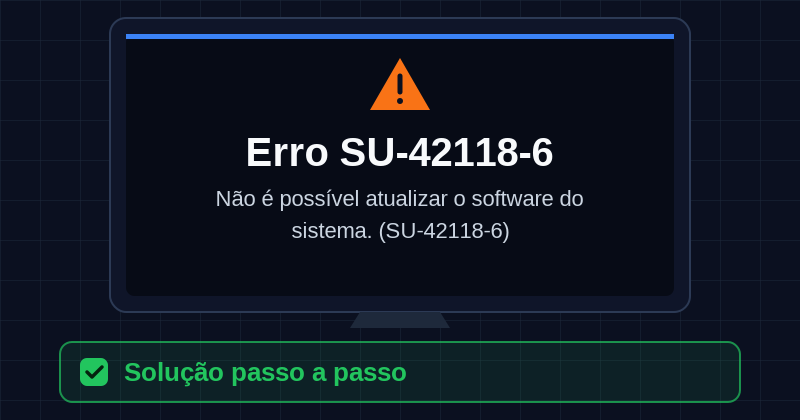
Seu PlayStation dá o erro SU-42118-6 e fica em loop de atualização? Como preparar o pendrive do jeito certo (pastas e nome exatos), instalar pelo Modo de Segurança e o que significa se o erro voltar.
Baixe a atualização no site oficial do PlayStation, salve num pendrive em PS5\UPDATE\PS5UPDATE.PUP (ou PS4\UPDATE\PS4UPDATE.PUP), ligue no Modo de Segurança e escolha Atualizar software do sistema. Se o erro voltar mesmo assim, é provável um defeito de hardware: fale com o suporte do PlayStation.
O que está acontecendo
O console baixa a atualização, começa a instalar e, no meio, reinicia com o SU-42118-6. Ao ligar, pede a atualização de novo e o ciclo se repete.
Pode haver duas causas, e o pendrive serve para separar uma da outra:
| Se a atualização pelo pendrive… | A causa era… | O que fazer |
|---|---|---|
| Funciona | Um arquivo baixado pela internet que tinha corrompido | Mais nada: resolvido |
| Dá SU-42118-6 de novo | Provavelmente hardware (leitor, armazenamento ou placa) | Assistência técnica |
Passo 1: prepare o pendrive (sem erro)
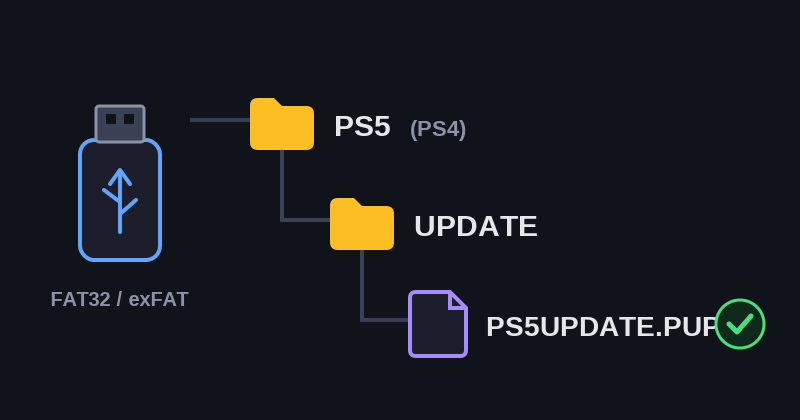
- Use um pendrive de pelo menos 8 GB e formate em FAT32 ou exFAT no PC (botão direito → Formatar). NTFS não serve.
- Crie uma pasta chamada
PS5(ouPS4) e, dentro, outra chamadaUPDATE. Em maiúsculas. - No site oficial do PlayStation, procure "atualização do software do sistema PS5" (ou PS4) e baixe o arquivo de atualização, não o de reinstalação.
- Salve dentro de
UPDATEcom o nome exatoPS5UPDATE.PUP(ouPS4UPDATE.PUP). Se o navegador salvou como "PS5UPDATE(1).PUP", renomeie.
No Windows, ative Exibir → Mostrar → Extensões de nomes de arquivos para garantir que ele não se chama "PS5UPDATE.PUP.PUP" sem você ver.
Passo 2: instale pelo Modo de Segurança
- Desligue o console por completo (a luz deve ficar apagada, não laranja).
- Conecte o pendrive numa porta USB-A do console.
- Segure o botão de ligar até ouvir dois bipes (o segundo depois de 7 segundos).
- Conecte o controle com cabo e aperte o botão PS.
- Escolha Atualizar software do sistema → Atualizar a partir de dispositivo de armazenamento USB.
- Não desligue nem tire nada da tomada até terminar e o console reiniciar sozinho.
Se o erro voltar com o pendrive
Se o SU-42118-6 aparece mesmo instalando pelo pendrive, tem algo físico dentro do console fazendo a instalação falhar. No PS4 costuma estar ligado ao leitor de disco; nos dois consoles também pode ser o armazenamento interno.
- Na garantia (no Brasil, 90 dias de garantia legal pelo CDC mais a garantia do fabricante): fale com o suporte oficial do PlayStation. O reparo é gratuito e abrir o console por conta própria anula a garantia.
- Fora da garantia: peça orçamento à Sony e a uma assistência especializada em consoles. Revisar o cabo do leitor ou um fusível da placa é trabalho de técnico.
- Último recurso: o arquivo de reinstalação completa ("Redefinir PS5 (reinstalar software do sistema)" no Modo de Segurança) apaga tudo. Use só se seus saves estão na nuvem (PS Plus) ou se não se importa de perdê-los.
Não tire o console da tomada durante a instalação. Uma queda de energia nesse momento pode deixá-lo sem ligar.
Perguntas frequentes
A atualização pelo pendrive apaga meus jogos?
Não. O arquivo de atualização normal não apaga nada. Só o de reinstalação completa apaga tudo.
O console não reconhece o pendrive, e agora?
Confira se está em FAT32 ou exFAT, se as pastas estão em maiúsculas e se o arquivo tem o nome exato. Teste outra porta e, se continuar igual, outro pendrive: alguns muito antigos não funcionam.
Dá para continuar jogando sem atualizar?
Não online nem jogos que exigem a versão mais nova do sistema. O console insiste até a atualização ser instalada.
Se o console continua em loop depois do pendrive, diga se é PS4 ou PS5 e se está na garantia pela página de contato.
Não resolveu?
Escreva para glitchfixesp@gmail.com com o modelo do seu aparelho, a mensagem de erro exata e o que você já tentou deste guia. Respondemos pessoalmente (em inglês ou espanhol) e, se o caso se repetir, ampliamos o guia com a nova solução.