PlayStation 错误 SU-42118-6:用 U 盘更新,以及再次出现时怎么办
PlayStation 出现错误 SU-42118-6,陷入更新循环?如何正确准备 U 盘(准确的文件夹和文件名)、从安全模式安装,以及错误再次出现意味着什么。
从 PlayStation 官网下载更新文件,存到 U 盘的 PS5\UPDATE\PS5UPDATE.PUP(或 PS4\UPDATE\PS4UPDATE.PUP),进入安全模式,选择更新系统软件。如果这样还是出错,很可能是硬件故障:请联系 PlayStation 客服。
发生了什么
主机下载更新并开始安装,装到一半时显示 SU-42118-6 并重启。开机后又要求更新,就这样不断循环。
可能有两种原因,用 U 盘更新就能分辨:
| 如果用 U 盘更新…… | 原因是…… | 怎么办 |
|---|---|---|
| 成功了 | 网上下载的文件损坏 | 不用再做什么,已经解决 |
| 又出现 SU-42118-6 | 很可能是硬件(光驱、存储或主板) | 送修 |
第 1 步:准备 U 盘(不出错)
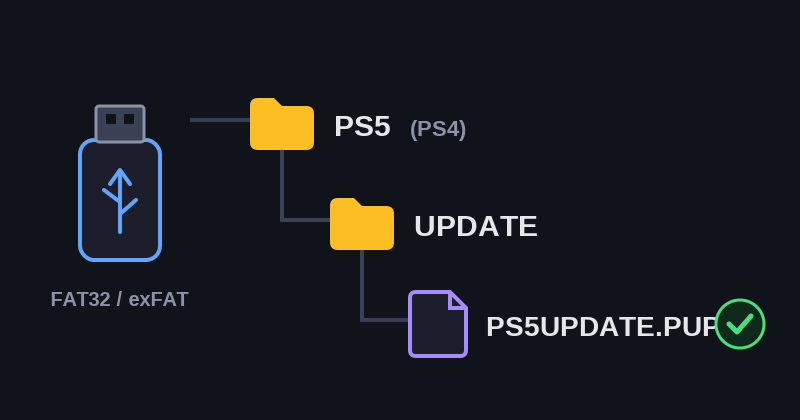
- 准备一个至少 8 GB 的 U 盘,在电脑上格式化为 FAT32 或 exFAT(右键 → 格式化)。NTFS 不行。
- 新建名为
PS5(或PS4)的文件夹,在里面再建一个UPDATE文件夹。全部大写。 - 在 PlayStation 官网搜索“PS5 系统软件更新”(或 PS4),下载更新文件,不要下载重新安装文件。
- 把它存进
UPDATE,文件名必须是PS5UPDATE.PUP(或PS4UPDATE.PUP)。如果浏览器存成了“PS5UPDATE(1).PUP”,请改名。
在 Windows 中打开查看 → 显示 → 文件扩展名,确认文件名没有变成看不出来的“PS5UPDATE.PUP.PUP”。
第 2 步:从安全模式安装
- 把主机完全关机(指示灯熄灭,不是橙色)。
- 把 U 盘插到主机的 USB-A 接口。
- 按住电源键,直到听到第二声提示音(大约 7 秒后)。
- 用数据线连接手柄,按 PS 键。
- 选择更新系统软件 → 从 USB 存储设备更新。
- 在安装完成、主机自动重启之前,不要关机或拔电源。
用 U 盘还是出错
如果用 U 盘安装还是出现 SU-42118-6,说明主机内部有物理问题导致安装失败。PS4 上常与光驱有关;两款主机也都可能是内部存储的问题。
- 在保修期内:联系 PlayStation 官方客服。维修免费,自己拆机会导致保修失效。
- 过了保修期:向索尼和专业游戏机维修店询价。检查光驱排线或主板保险丝属于技术人员的工作,不适合自己动手。
- 最后手段:安全模式中“初始化 PS5(重新安装系统软件)”所用的完整重新安装文件会清除所有数据。只有存档在云端(PS Plus)或不在乎丢失时才用。
安装过程中不要拔掉主机电源。此时断电可能导致主机无法启动。
常见问题
用 U 盘更新会删除我的游戏吗?
不会。普通的更新文件不会删除任何东西。只有完整重新安装文件才会全部清除。
主机识别不了 U 盘怎么办?
检查是否为 FAT32 或 exFAT、文件夹是否大写、文件名是否准确。换一个接口试试,还不行就换一个 U 盘:有些很旧的 U 盘不能用。
不更新还能继续玩吗?
不能玩联网内容,也不能玩需要最新系统版本的游戏。在更新装好之前,主机会一直要求更新。
如果用 U 盘更新后主机仍然循环,请通过联系我们告诉我们是 PS4 还是 PS5,以及是否在保修期内。
问题仍未解决?
请发邮件至 glitchfixesp@gmail.com,写明你的设备型号、准确的错误信息,以及你已经尝试过本教程中的哪些步骤。我们会用英语或西班牙语亲自回复;如果同样的问题反复出现,我们会把新的解决方法补充进教程。