PlayStation のエラー SU-42118-6:USB でアップデートし、再発したら
PlayStation でエラー SU-42118-6 が出て、アップデートのループから抜けられない?USB メモリの正しい準備(フォルダー名とファイル名)、セーフモードからのインストール、エラーが再発した場合の意味を解説します。
PlayStation 公式サイトからアップデートファイルをダウンロードし、USB メモリに PS5\UPDATE\PS5UPDATE.PUP(PS4 は PS4\UPDATE\PS4UPDATE.PUP)として保存します。セーフモードで起動し、システムソフトウェアをアップデートするを選びます。それでもエラーが出る場合はハードウェアの故障が考えられるので、PlayStation サポートに連絡してください。
何が起きているか
本体がアップデートをダウンロードしてインストールを始め、途中で SU-42118-6 を表示して再起動します。電源を入れるとまたアップデートを求められ、これが繰り返されます。
原因は 2 つ考えられ、USB でのアップデートで見分けられます。
| USB でのアップデートが… | 原因は… | どうするか |
|---|---|---|
| 成功した | ネット経由でダウンロードしたファイルの破損 | これで解決です |
| また SU-42118-6 になった | おそらくハードウェア(ディスクドライブ、ストレージ、基板) | 修理へ |
手順 1:USB メモリを正しく準備する
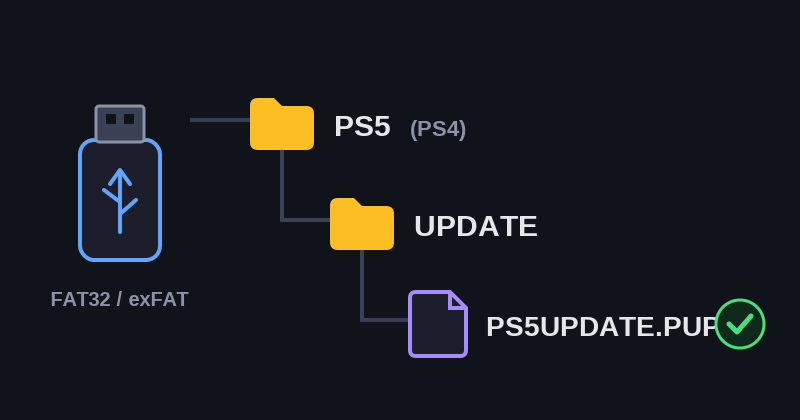
- 8 GB 以上の USB メモリを用意し、PC で FAT32 か exFAT にフォーマットします(右クリック → フォーマット)。NTFS は使えません。
PS5(またはPS4)というフォルダーを作り、その中にUPDATEフォルダーを作ります。すべて大文字です。- PlayStation 公式サイトで「PS5 システムソフトウェア アップデート」(または PS4)を探し、再インストール用ではなくアップデートファイルをダウンロードします。
UPDATEの中にPS5UPDATE.PUP(またはPS4UPDATE.PUP)という正確な名前で保存します。ブラウザーが「PS5UPDATE(1).PUP」で保存していたら名前を変えます。
Windows では表示 → 表示 → ファイル名拡張子をオンにして、気づかないうちに「PS5UPDATE.PUP.PUP」になっていないか確認しましょう。
手順 2:セーフモードからインストールする
- 本体の電源を完全に切ります(ランプはオレンジではなく消灯)。
- 本体の USB-A ポートに USB メモリを挿します。
- 電源ボタンを押し続け、2 回目のビープ音(約 7 秒後)で離します。
- コントローラーをケーブルでつなぎ、PS ボタンを押します。
- システムソフトウェアをアップデートする → USB ストレージ機器からアップデートするを選びます。
- 完了して本体が自動で再起動するまで、電源を切ったりケーブルを抜いたりしないでください。
USB でもエラーが再発する場合
USB からインストールしても SU-42118-6 が出るなら、本体内部の物理的な問題でインストールが失敗しています。PS4 ではディスクドライブ関連が多く、どちらの本体でも内蔵ストレージが原因のことがあります。
- 保証期間内(メーカー保証は通常 1 年):PlayStation 公式サポートに連絡してください。修理は無償で、自分で開けると保証が無効になります。
- 保証期間外:ソニーとゲーム機の修理店に見積もりを依頼しましょう。ドライブのケーブルや基板のヒューズの点検は、専門の技術者の仕事です。
- 最後の手段:セーフモードの「PS5 を初期化する(システムソフトウェアを再インストールする)」で使う再インストール用ファイルは、すべてのデータを消去します。セーブデータがクラウド(PS Plus)にある場合か、消えても構わない場合だけにしてください。
インストール中にコンセントを抜かないでください。その瞬間の電源断で、本体が起動しなくなることがあります。
よくある質問
USB でアップデートするとゲームは消える?
消えません。通常のアップデートファイルは何も消去しません。すべてを消すのは再インストール用ファイルだけです。
本体が USB メモリを認識しない場合は?
FAT32 か exFAT か、フォルダー名が大文字か、ファイル名が正確かを確認します。別のポート、それでもだめなら別の USB メモリを試しましょう。古すぎるものは使えないことがあります。
アップデートせずに遊び続けられる?
オンラインや、最新のシステムソフトウェアが必要なゲームは遊べません。インストールが終わるまで、本体はアップデートを求め続けます。
USB でアップデートしてもループする場合は、PS4 か PS5 か、保証期間内かをお問い合わせから教えてください。
まだ解決しませんか?
glitchfixesp@gmail.com まで、お使いの機器の型番、正確なエラーメッセージ、このガイドで試したことをお送りください。英語またはスペイン語で個別に回答し、同じ相談が多い場合は新しい解決策をガイドに追加します。