PS5 no conecta con PlayStation Network: errores WS-116521-1 y WS-116521-6
¿Tu PS5 da el error WS-116521-1 o WS-116521-6 y no conecta con PlayStation Network? Cómo saber si es PSN, tu router o la consola, y cómo arreglarlo: DNS, fecha y hora, MTU y Wi-Fi.
Mira primero si PlayStation Network está caído (status.playstation.com). Si está bien, apaga el router 1 minuto, comprueba que la fecha y hora de la PS5 son automáticas y pon las DNS en manual: 1.1.1.1 y 8.8.8.8. Si sigue fallando, prueba por cable o con los datos del móvil para saber si el problema es tu router.
Qué significan los errores WS
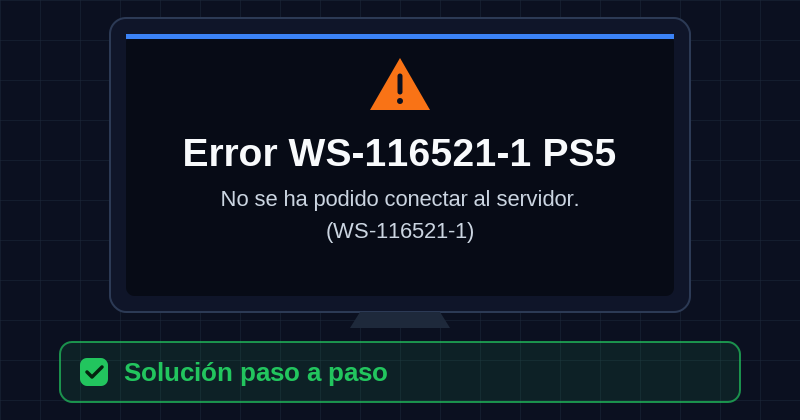
Los códigos que empiezan por WS no son fallos de tu Wi-Fi: indican que la consola sí tiene internet, pero no consigue comunicarse con los servidores de PlayStation. Por eso suelen salir al iniciar sesión, al abrir la PlayStation Store o al entrar en una partida online.
Las causas habituales, de más a menos frecuente:
- PlayStation Network está caído o en mantenimiento.
- Las DNS de tu operador no encuentran bien los servidores de Sony.
- La fecha y hora de la consola están mal y los servidores rechazan la conexión.
- El router bloquea o corta la conexión (Wi-Fi saturado, filtros, cortafuegos).
Paso 1: Comprobar si PlayStation Network está caído
Antes de tocar nada, descarta que el problema sea de Sony:
- Desde el móvil, entra en status.playstation.com y elige tu país.
- Mira si "Gestión de cuentas", "Juegos y redes sociales" o "PlayStation Store" tienen algún aviso.
- Si hay una caída, no puedes hacer nada en tu consola: espera a que Sony lo arregle. Si todo está en verde, sigue con el paso 2.
Truco rápido: busca "PSN caído" en redes sociales. Si mucha gente lo está diciendo en los últimos minutos, es una caída aunque la web de estado todavía no lo muestre.
Paso 2: Reiniciar bien el router y la consola
- Apaga la PS5 del todo (no en modo de reposo): mantén el botón de encendido hasta oír dos pitidos.
- Apaga el router desde su botón o desenchúfalo y espera 1 minuto.
- Enciende el router y espera a que todas las luces estén normales (2–3 minutos).
- Enciende la PS5 e intenta conectar de nuevo.
Paso 3: Leer el resultado de "Probar conexión a internet"
En Ajustes → Red → Estado de la conexión → Probar conexión a internet la PS5 comprueba cada paso por separado. Lo que falla te dice dónde está el problema:
| Lo que falla | Qué significa | Qué hacer |
|---|---|---|
| Obtener dirección IP | La consola no llega al router | Revisa la contraseña del Wi-Fi o el cable; acerca la consola al router |
| Conexión a internet | El router no tiene salida o las DNS no responden | Paso 4 (DNS) y comprueba que otros aparatos tienen internet |
| Inicio de sesión en PlayStation Network | Hay internet pero PSN no responde o rechaza tu sesión | Paso 1 y paso 5 (fecha y hora) |
| Todo bien, pero NAT Tipo 3 | Conecta, pero tendrás problemas con el chat y las partidas | Guía de NAT estricta |
Paso 4: Cambiar las DNS
Es lo que más suele funcionar cuando el resto de aparatos de casa tienen internet. Las DNS traducen los nombres de los servidores de Sony a direcciones, y las del operador a veces fallan:
- Ve a Ajustes → Red → Ajustes → Configurar conexión a internet.
- Selecciona tu red (Wi-Fi o cable), pulsa el botón Options del mando (el de las tres rayas) y elige Ajustes avanzados.
- En Ajustes de DNS, cambia de Automático a Manual.
- DNS primario: 1.1.1.1 (Cloudflare). DNS secundario: 8.8.8.8 (Google).
- Pulsa Aceptar y haz otra vez la prueba de conexión.
Si ya tenías esas DNS puestas, prueba al revés: vuelve a Automático. A veces el problema viene precisamente de unas DNS manuales antiguas.
Paso 5: Revisar la fecha, la hora y la sesión
Si la consola tiene la fecha mal (por ejemplo después de quedarse sin corriente mucho tiempo), los servidores de PlayStation rechazan la conexión por seguridad:
- Ve a Ajustes → Sistema → Fecha y hora y activa el ajuste automático por internet.
- Comprueba que la zona horaria es la tuya.
- Si sigue fallando, ve a Ajustes → Usuarios y cuentas → Cuenta, cierra sesión y vuelve a iniciarla.
Paso 6: Descartar el router
Para saber si el problema es tu router o la consola, haz esta prueba de 2 minutos:
- Activa la zona Wi-Fi del móvil (compartir datos).
- Conecta la PS5 a esa red e intenta iniciar sesión en PSN.
- Si así funciona, el problema está en tu router o en tu operador. Si tampoco funciona, el problema está en la consola o en tu cuenta.
Si es el router:
- Conecta la consola por cable si puedes; es la forma más estable.
- En el panel del router, desactiva filtros de "control parental" o de "seguridad" que puedan bloquear dominios de Sony.
- Si todo sigue igual, en Ajustes avanzados de la conexión pon el MTU en manual con el valor 1473. A algunas conexiones de fibra les soluciona los cortes con PSN.
Si tu Wi-Fi no aparece en la lista
La PS5 conecta a 2,4 GHz y a 5 GHz, pero algunos routers usan canales de 5 GHz especiales (llamados DFS, del 52 al 144) que la consola puede no ver. En la configuración del router:
- Elige un canal entre el 36 y el 48 para la banda de 5 GHz.
- Si tu router junta las dos bandas con el mismo nombre ("banda combinada" o "Smart Connect"), sepáralas con nombres distintos y conecta la consola a una de ellas.
- Si no, conecta la consola a la red de 2,4 GHz, que llega más lejos aunque sea más lenta.
Preguntas frecuentes
¿Cómo sé si PSN está caído?
En status.playstation.com aparece cada servicio con su estado. Si hay un problema general, ninguna configuración de tu consola lo solucionará; solo queda esperar.
¿Es mejor conectar la PS5 por cable?
Sí. Tiene menos cortes y menos latencia que el Wi-Fi, y las descargas van más rápido. Si el router está lejos, un adaptador PLC de calidad funciona mejor que un repetidor Wi-Fi.
¿Cambiar las DNS mejora el ping?
No. Las DNS solo sirven para encontrar los servidores, así que pueden arreglar fallos de conexión, pero no bajan la latencia dentro de las partidas.
¿Me pueden haber baneado la cuenta?
Si tu cuenta estuviera suspendida, la PS5 te lo diría con un mensaje claro al iniciar sesión, no con un error WS genérico. Aun así, si solo falla con tu usuario y con otro usuario de la misma consola funciona, contacta con el soporte de PlayStation.
Si tu PS5 sigue sin conectar, dinos qué paso falla en "Probar conexión a internet" desde la página de contacto y lo miramos.
¿No se ha solucionado?
Escríbenos a glitchfixesp@gmail.com con el modelo de tu equipo, el mensaje de error exacto y lo que ya has probado de esta guía. Respondemos personalmente y, si el caso se repite, ampliamos la guía con la nueva solución.