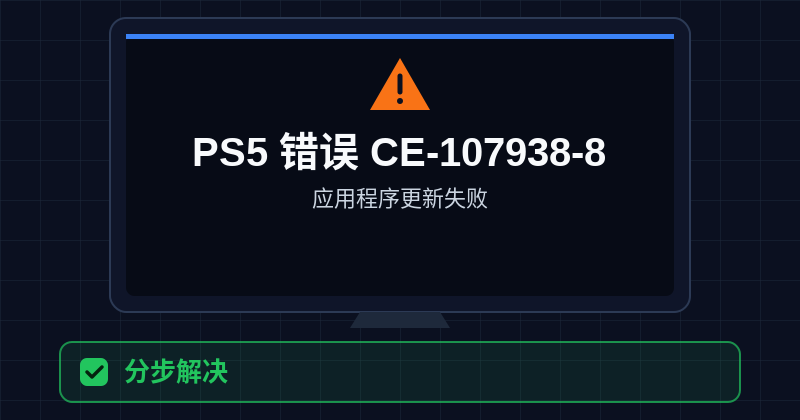
PS5 错误 CE-107938-8:更新被中断了
PS5 无法更新游戏时会出现 CE-107938-8,几乎都是因为主机断电、空间不足或下载卡住。每种情况怎么办:删除失败的下载、腾出空间、重试,不行就重装。
快速解答
CE-107938-8 表示 PS5 无法更新游戏。打开控制中心 → 下载,删除出错的下载,确认有足够的剩余空间(更新大小的两倍),然后在游戏上再次选择检查更新。还不行就删除游戏并重新安装。
为什么会中断?
| 发生了什么 | 怎么判断 | 办法 |
|---|---|---|
| 停电,或在待机模式下拔了电源 | 开机时出现错误 | 第 1、3 步 |
| 空间不足 | 存储快满了 | 第 2 步 |
| 下载卡住 | 下载列表里停住或报错 | 第 1、3 步 |
| 游戏装在 USB 硬盘上 | 为了省空间移过去的 | 第 4 步 |
第 1 步:重启并清理下载队列
- 完全关闭 PS5(控制中心 → 电源 → 关闭),再开机。
- 控制中心 → 下载。如果更新显示出错,选中它并删除。
第 2 步:腾出空间

- 设置 → 存储 → 主机存储。至少留出更新大小两倍的空间。
- 删除不玩的游戏和截图、视频:媒体库 → 选择 → 删除。
- 如果经常不够用,加装兼容的 M.2 SSD 是长久之计。
第 3 步:重新检查更新
- 主页选中游戏 → 选项按钮 → 检查更新。
- 让主机保持开机,或在待机模式下打开为 USB 端口供电和保持连接到互联网(设置 → 系统 → 省电)。
- 还是失败的话,删除游戏,从游戏库或光盘重新安装。
第 4 步:游戏装在 USB 硬盘上
PS5 游戏不能在 USB 硬盘上运行或更新,只能存放在那里。先移到主机存储(设置 → 存储 → 扩展存储 → 选择 → 移动),再更新。
为了避免再次发生,待机模式的橙色指示灯闪烁时不要拔 PS5 的电源:它正在下载或安装。
如果更新完了游戏还是无法加载,请看 CE-107857-8 或 CE-100005-6。
常见问题
不更新能玩吗?
离线有时可以。但联机几乎都需要最新版本。
删除失败的下载会删掉游戏吗?
不会。只会删除那个没完成的更新,游戏和存档都还在。
下载很慢怎么办?
用网线连接 PS5,或使用支持 PS5 的加速器,也可以看看 PS5 连接问题。
如果更新总是在同一个地方失败,请通过联系我们告诉我们是哪个游戏。
问题仍未解决?
请发邮件至 glitchfixesp@gmail.com,写明你的设备型号、准确的错误信息,以及你已经尝试过本教程中的哪些步骤。我们会用英语或西班牙语亲自回复;如果同样的问题反复出现,我们会把新的解决方法补充进教程。