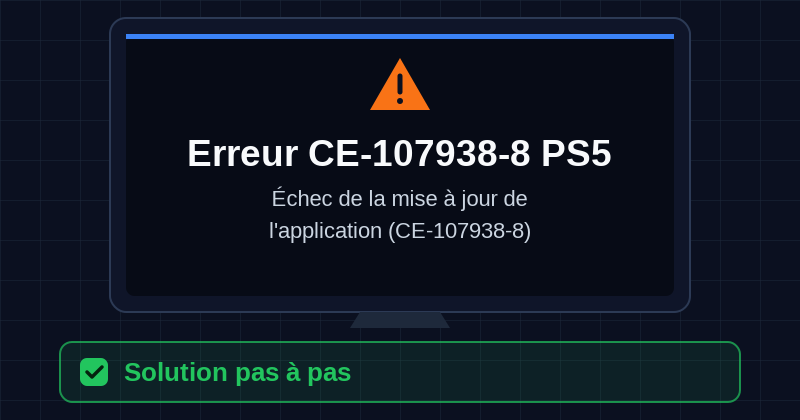
Erreur CE-107938-8 sur PS5 : la mise à jour a été coupée
CE-107938-8 apparaît quand la PS5 n'a pas pu mettre à jour un jeu, presque toujours parce que la console s'est éteinte, a manqué d'espace ou que le téléchargement s'est bloqué. Que faire dans chaque cas : supprimer le téléchargement raté, libérer de l'espace, réessayer et, sinon, réinstaller.
CE-107938-8 signifie que la PS5 n'a pas pu mettre à jour un jeu. Ouvrez Centre de contrôle → Téléchargements, supprimez le téléchargement en erreur, vérifiez que vous avez assez d'espace libre (le double de la taille de la mise à jour) et sélectionnez à nouveau Rechercher une mise à jour sur le jeu. Si ça ne marche pas, supprimez-le et réinstallez-le.
Pourquoi a-t-elle été coupée ?
| Ce qui s'est passé | Comment le savoir | Solution |
|---|---|---|
| Coupure de courant ou débranchée en mode repos | L'erreur est apparue au démarrage | Étapes 1 et 3 |
| Pas assez d'espace | Le stockage est presque plein | Étape 2 |
| Le téléchargement s'est bloqué | Il est arrêté ou en erreur dans Téléchargements | Étapes 1 et 3 |
| Le jeu est sur un disque USB | Vous l'y avez déplacé pour gagner de la place | Étape 4 |
Étape 1 : redémarrez et videz la file des téléchargements
- Éteignez complètement la PS5 (Centre de contrôle → Alimentation → Éteindre) et rallumez-la.
- Centre de contrôle → Téléchargements. Si la mise à jour apparaît en erreur, sélectionnez-la et supprimez-la.
Étape 2 : faites de la place

- Paramètres → Stockage → Stockage de la console. Gardez libre au moins le double de la taille de la mise à jour.
- Supprimez les jeux inutilisés et les captures ou vidéos : Galerie multimédia → sélectionner → Supprimer.
- Si vous manquez souvent de place, un SSD M.2 compatible est la solution durable.
Étape 3 : relancez la mise à jour
- Écran d'accueil → placez-vous sur le jeu → touche options → Rechercher une mise à jour.
- Laissez la console allumée, ou en mode repos avec Alimenter les ports USB et Rester connecté à Internet activés (Paramètres → Système → Économie d'énergie).
- Si ça échoue encore, supprimez le jeu et réinstallez-le depuis la Bibliothèque ou le disque.
Étape 4 : si le jeu est sur un disque USB
Les jeux PS5 ne peuvent être ni lancés ni mis à jour depuis un disque USB : ils y sont seulement rangés. Déplacez-le vers le stockage interne (Paramètres → Stockage → Stockage étendu → sélectionner → Déplacer) et mettez-le à jour.
Pour éviter que ça recommence, ne débranchez pas la PS5 quand le voyant orange du mode repos clignote : elle télécharge ou installe.
Si le jeu ne se charge pas même à jour, voyez CE-107857-8 ou CE-100005-6.
Questions fréquentes
Puis-je jouer sans la mise à jour ?
Parfois, hors ligne. Mais le jeu en ligne exige presque toujours la dernière version.
Supprimer le téléchargement raté supprime-t-il le jeu ?
Non. Cela retire seulement la mise à jour restée à moitié. Le jeu et les sauvegardes restent.
Et si le téléchargement est très lent ?
Branchez la PS5 en Ethernet ou voyez problèmes de connexion PS5.
Si la mise à jour échoue toujours au même endroit, dites-nous quel jeu via la page contact.
Toujours pas résolu ?
Écrivez-nous à glitchfixesp@gmail.com en indiquant le modèle de votre appareil, le message d'erreur exact et ce que vous avez déjà essayé dans ce guide. Nous répondons personnellement (en anglais ou en espagnol) et, si le problème revient souvent, nous ajoutons la nouvelle solution au guide.