Erreur CE-100005-6 sur PS5 : jeu sur disque ou dématérialisé ?
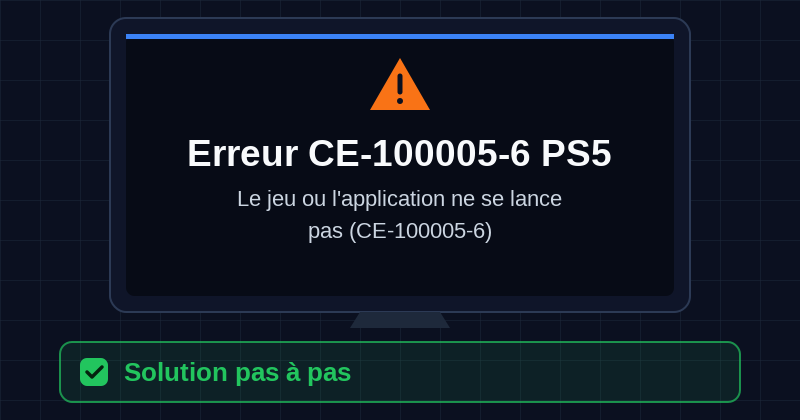
CE-100005-6 apparaît quand un jeu ou une application ne se charge pas sur PS5. La solution dépend du support : nettoyer et réinstaller depuis le disque, ou supprimer et retélécharger. Et que faire si aucun disque ne marche.
CE-100005-6 signifie que le jeu ne se charge pas. Sony recommande de le supprimer et le réinstaller. Pour un jeu sur disque, nettoyez d'abord le disque (du centre vers l'extérieur), supprimez l'installation et réinstallez depuis le disque. Pour un jeu dématérialisé, supprimez-le et retéléchargez-le depuis la Bibliothèque.
Choisissez votre chemin
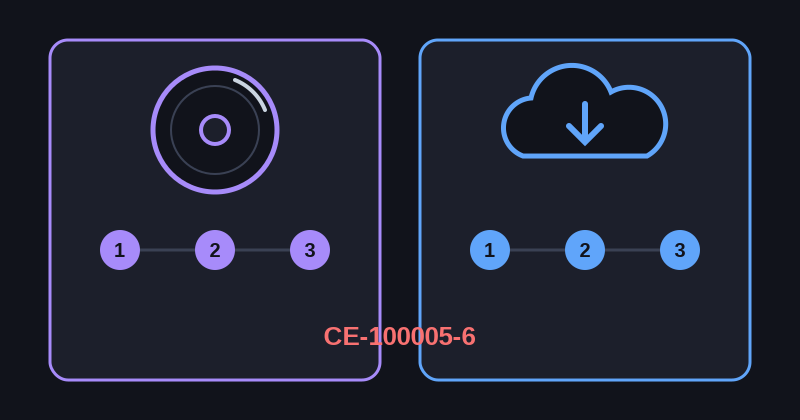
| Jeu sur disque | Jeu dématérialisé | |
|---|---|---|
| 1 | Sortez le disque, regardez-le à contre-jour et nettoyez-le avec un chiffon microfibre, du centre vers l'extérieur. | Redémarrez la PS5 (pas en mode repos) et mettez à jour : Paramètres → Système → Logiciel système. |
| 2 | Sur l'écran d'accueil, placez-vous sur le jeu → touche options → Supprimer. | Placez-vous sur le jeu → touche options → Supprimer. |
| 3 | Réinsérez le disque : la PS5 le réinstalle et télécharge les mises à jour. | Allez dans Bibliothèque de jeux → Votre collection et retéléchargez-le. |
Les sauvegardes restent sur la console (et dans le cloud avec PS Plus) : supprimer le jeu ne les efface pas.
Si c'est un jeu sur disque et que ça échoue encore
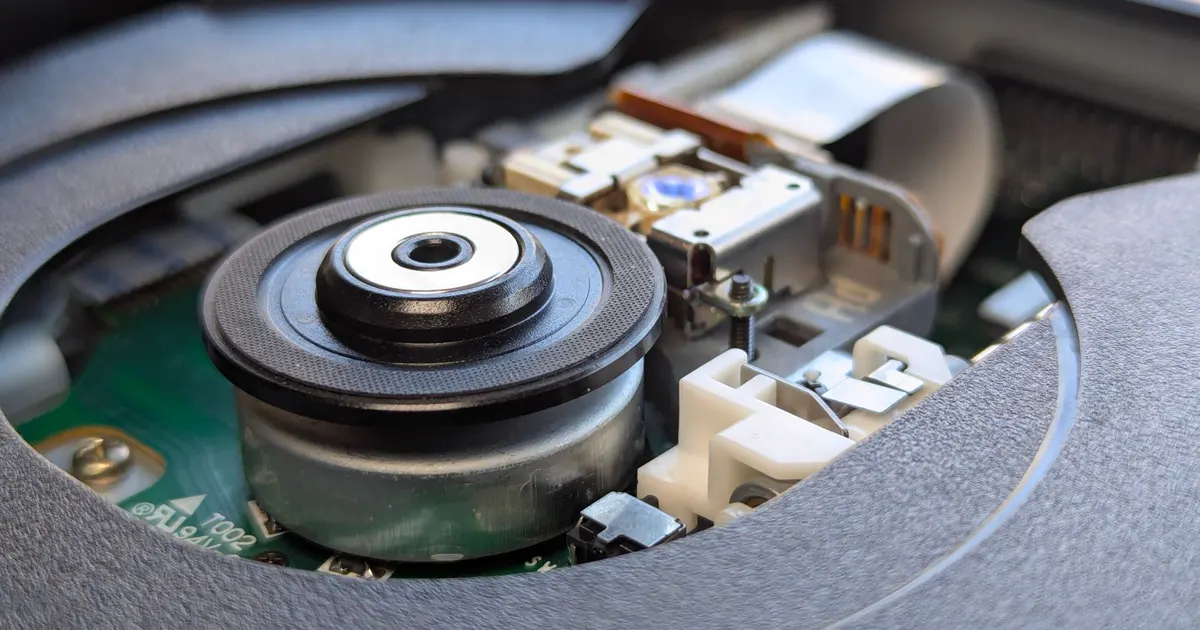
- Essayez un autre disque. Si les autres jeux sur disque marchent, c'est ce disque : demandez un échange au magasin ou à PlayStation.
- Si aucun disque ne marche, le lecteur est peut-être en panne. Les jeux dématérialisés continueront de fonctionner en attendant.
- Sur une PS5 Digital avec lecteur externe, débranchez et rebranchez le lecteur et vérifiez qu'il est à jour.
Si c'est dématérialisé et que ça échoue encore
- Vérifiez l'espace : Paramètres → Stockage. Gardez au moins le double de la taille de la mise à jour.
- Si le jeu est sur un SSD M.2 ajouté ou un disque USB, déplacez-le vers le stockage interne et testez (Paramètres → Stockage → Déplacer).
- Reconstruisez la base de données : PS5 éteinte, maintenez le bouton d'alimentation jusqu'au deuxième bip, branchez la manette en USB et choisissez Vider le cache et reconstruire la base de données → Reconstruire la base de données.
Si au lieu de ne pas se charger le jeu s'ouvre puis se ferme, c'est une autre erreur : CE-108262-9. Si elle apparaît au lancement de presque tous les jeux, voyez aussi CE-108255-1.
Questions fréquentes
Je perds mes sauvegardes en supprimant le jeu ?
Non. Supprimer le jeu efface l'installation, pas les données sauvegardées.
Dois-je repayer le jeu dématérialisé ?
Non. Il est dans votre Bibliothèque et se retélécharge gratuitement avec le même compte.
Un disque PS4 sur PS5 peut-il causer ça ?
Oui. Si un disque PS4 ne se charge pas sur PS5, suivez les mêmes étapes et vérifiez que le jeu est compatible PS5.
Si l'erreur ne touche qu'un jeu et que ces étapes n'aident pas, dites-nous lequel via la page contact.
Toujours pas résolu ?
Écrivez-nous à glitchfixesp@gmail.com en indiquant le modèle de votre appareil, le message d'erreur exact et ce que vous avez déjà essayé dans ce guide. Nous répondons personnellement (en anglais ou en espagnol) et, si le problème revient souvent, nous ajoutons la nouvelle solution au guide.