Error CE-100005-6 en PS5: ¿juego en disco o digital?
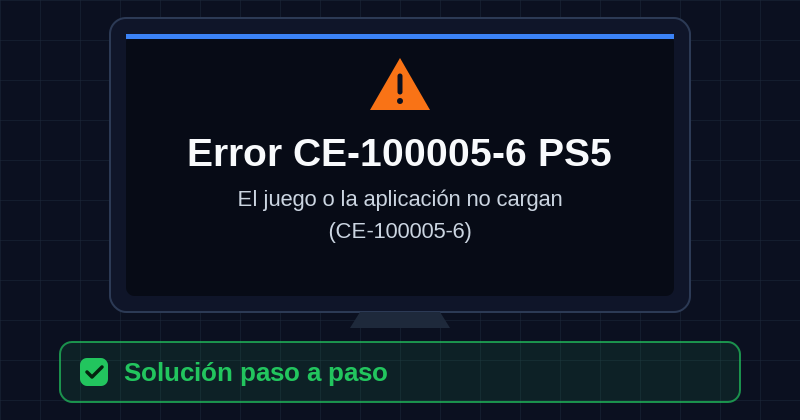
CE-100005-6 sale cuando un juego o aplicación no carga en PS5. La solución cambia según tengas el juego en disco o en digital: limpiar y reinstalar desde el disco, o borrar y volver a descargar. Y qué hacer si fallan todos los discos.
CE-100005-6 significa que el juego no carga. Sony recomienda eliminarlo y volver a instalarlo. Si es un juego en disco, primero límpialo (del centro hacia fuera), elimina la instalación y vuelve a instalarlo desde el disco. Si es digital, elimínalo y descárgalo de nuevo desde la Biblioteca.
Elige tu camino
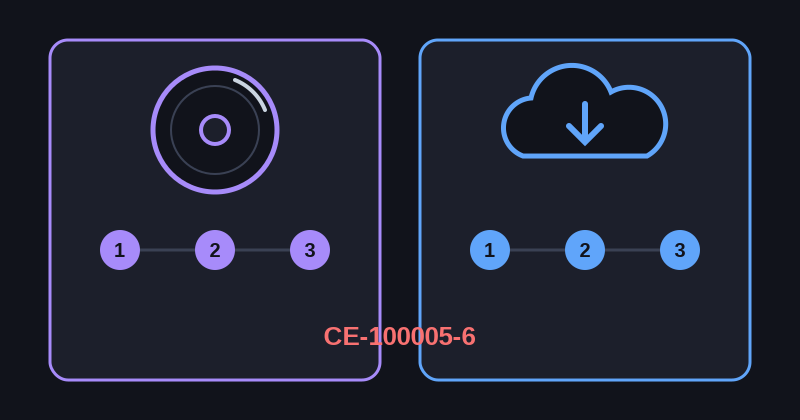
| Juego en disco | Juego digital | |
|---|---|---|
| 1 | Saca el disco, revísalo a contraluz y límpialo con un paño de microfibra, del centro hacia fuera. | Reinicia la PS5 (no modo reposo) y actualiza: Ajustes → Sistema → Software del sistema. |
| 2 | En la pantalla de inicio, sitúate sobre el juego → botón de opciones → Eliminar. | Sobre el juego → botón de opciones → Eliminar. |
| 3 | Vuelve a meter el disco: la PS5 lo instala de nuevo y descarga las actualizaciones. | Ve a Biblioteca → Tu colección y descárgalo de nuevo. |
Las partidas guardadas se quedan en la consola (y en la nube si tienes PS Plus), así que eliminar el juego no las borra.
Si es un juego en disco y sigue fallando
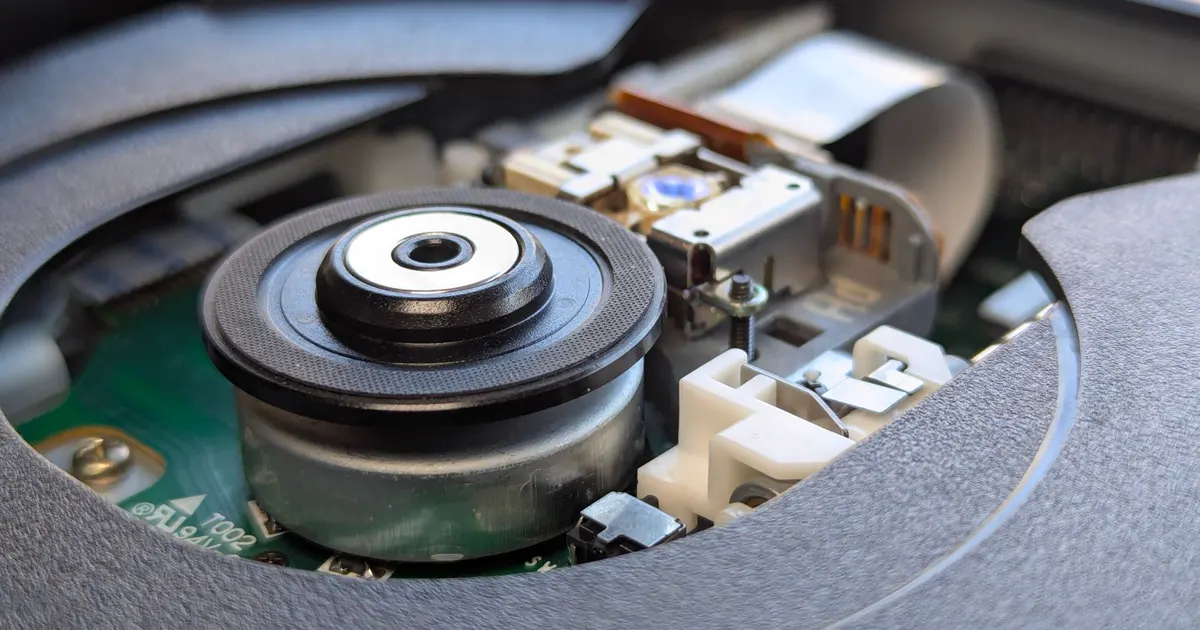
- Prueba otro disco. Si otros juegos en disco funcionan, el problema es ese disco: pide un cambio en la tienda o a PlayStation.
- Si no funciona ningún disco, el lector puede estar averiado. Mientras tanto, los juegos digitales seguirán funcionando.
- En la PS5 Digital con lector externo, desconecta y vuelve a conectar el lector, y comprueba que esté actualizado.
Si es digital y sigue fallando
- Comprueba que tienes espacio: Ajustes → Almacenamiento. Deja al menos el doble del tamaño de la actualización.
- Si el juego está en un SSD M.2 añadido o en un disco USB, muévelo al almacenamiento interno y prueba (Ajustes → Almacenamiento → Mover).
- Reconstruye la base de datos: con la PS5 apagada, mantén el botón de encendido hasta el segundo pitido, conecta el mando por USB y elige Borrar caché y reconstruir base de datos → Reconstruir base de datos.
Si en lugar de no cargar, el juego se abre y luego se cierra, eso es otro error: CE-108262-9. Si sale al arrancar casi cualquier juego, mira también CE-108255-1.
Preguntas frecuentes
¿Pierdo mis partidas al eliminar el juego?
No. Eliminar el juego borra la instalación, no los datos guardados.
¿Tengo que volver a pagar el juego digital?
No. Está en tu Biblioteca y se descarga gratis con la misma cuenta.
¿Un disco de PS4 en PS5 puede dar este error?
Sí. Si un disco de PS4 no carga en PS5, aplica los mismos pasos y comprueba que el juego sea compatible con PS5.
Si el error sale solo con un juego y los pasos no ayudan, dinos cuál es desde contacto.
¿No se ha solucionado?
Escríbenos a glitchfixesp@gmail.com con el modelo de tu equipo, el mensaje de error exacto y lo que ya has probado de esta guía. Respondemos personalmente y, si el caso se repite, ampliamos la guía con la nueva solución.